Definition des Portfolios
Der Bildschirm Definition öffnet die Karte des Projektportfolios. Er besteht aus fünf Tabs:
| Tab | Zweck |
|---|---|
| Allgemein | Identität des Portfolios |
| Portfoliomitglieder | Wer das Portfolio verwaltet oder einsieht |
| Mitglieder der Portfolioprojekte | Rechte, die an alle Projekte des Portfolios weitergegeben werden |
| Projekte | Auswahl der zugeordneten Projekte |
| Berichte | Geplante Berichte über die Projekte des Portfolios |
Der Zugriff erfolgt über das Menü Definition / Mitglieder eines Projektportfolios.
Die Schaltfläche Speichern und der Papierkorb erscheinen nur in den Tabs Allgemein und Projekte. Beide Mitglieder-Tabs werden bei jedem Hinzufügen oder Entfernen automatisch gespeichert.
Der Tab „Allgemein"
Der Identitäts-Tab ist bewusst minimal gehalten:
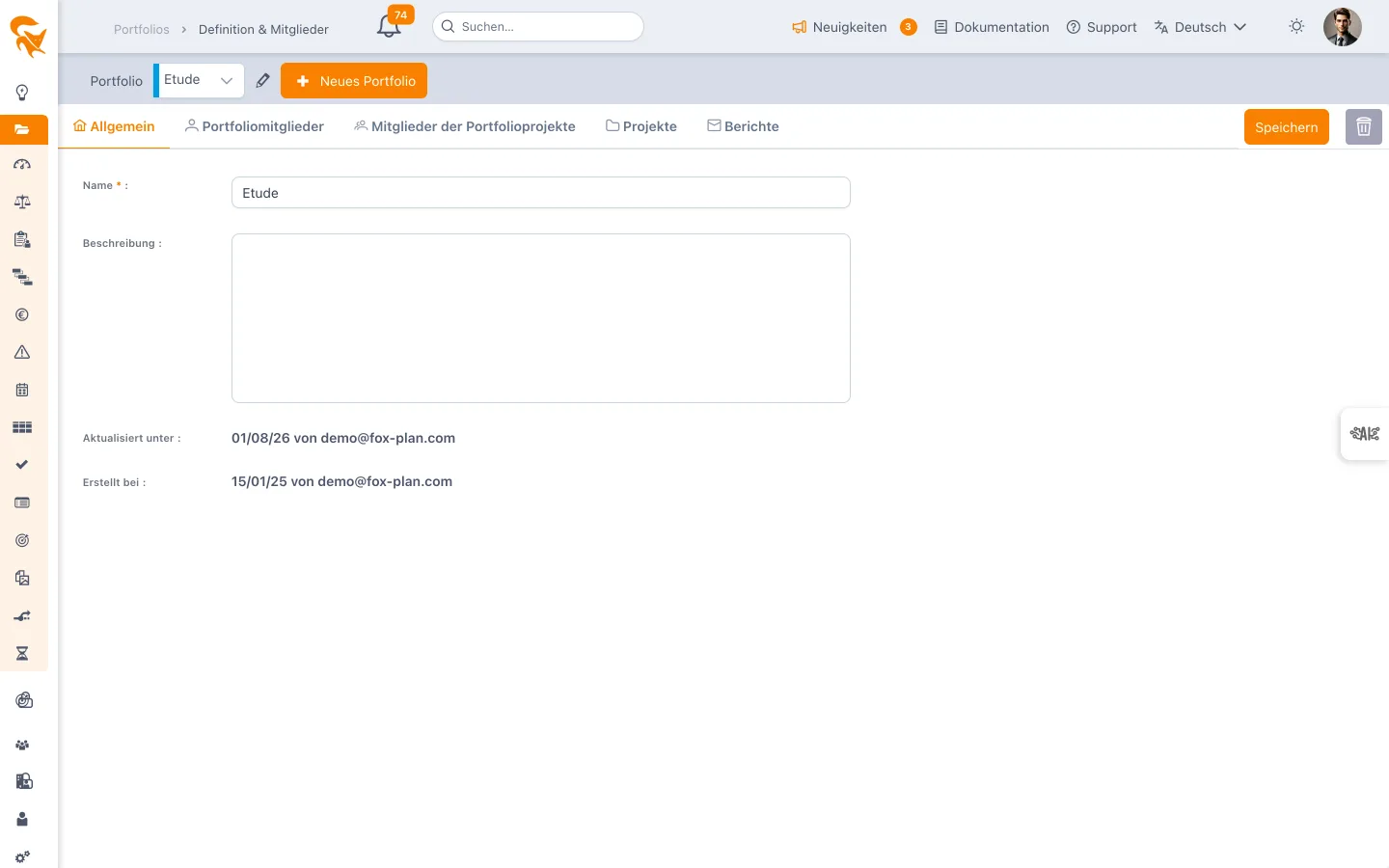
- Name (erforderlich) — Die im Auswahlfeld und in den Bildschirmtiteln angezeigte Bezeichnung. Das einzige Pflichtfeld.
- Beschreibung — Freier Text, erfasst in einem Rich-Text-Editor (Formatierung, Listen, Links).
- Aktualisiert unter / Erstellt bei — Zeitstempel, schreibgeschützt.
Die Schaltfläche Speichern bestätigt die Änderungen. Der Papierkorb löscht das Portfolio nach einer Bestätigung, die die erneute Eingabe Ihrer E-Mail-Adresse und des Portfolionamens verlangt — die Löschung hat keine Auswirkung auf die Projekte, die im Arbeitsplatz verbleiben.
Sie liegen nicht am Portfolio. Es sind Projektattribute: Man erfasst sie in der Projektdefinition und nutzt sie anschließend als Gruppierungs- und Filterkriterien in den konsolidierten Ansichten des Portfolios.
Der Tab „Portfoliomitglieder"
Er regelt die Freigabe des Portfolios selbst: Eigentümer und Betrachter. Die Rechte sind in Die Portfoliomitglieder im Detail beschrieben.
Der Tab „Mitglieder der Portfolioprojekte"
Dieser Tab unterscheidet sich vom vorherigen und wird häufig missverstanden: Er vergibt keine Rechte am Portfolio, sondern Rechte an allen darin enthaltenen Projekten, in einem Zug.
| Rolle | Was sie in jedem Projekt des Portfolios gewährt |
|---|---|
| Projektadministrator | Das Projekt verwalten — entspricht einem Arbeitsplatzadministrator auf diesem Perimeter |
| Projektleiter | Das Projekt steuern — entspricht der Rolle Projektleiter |
| Projektleser | Das Projekt lesen |
Zwei Regeln, die man sich merken sollte:
- Diese Rechte sind additiv: Sie kommen zusätzlich zu den je Projekt definierten Rechten, nie an deren Stelle. Ein Mitglied behält das stärkere von beiden.
- Es gibt hier keine Rolle Ressource: Die operative Zuweisung bleibt Sache jedes einzelnen Projekts.
Das ist die richtige Stelle, um einem Programmleiter Sichtbarkeit über sein gesamtes Perimeter zu geben, ohne ihn manuell in jedes Projekt aufzunehmen.
Der Tab „Projekte"
Die Zuordnung der Projekte erfolgt zwischen zwei Listen:
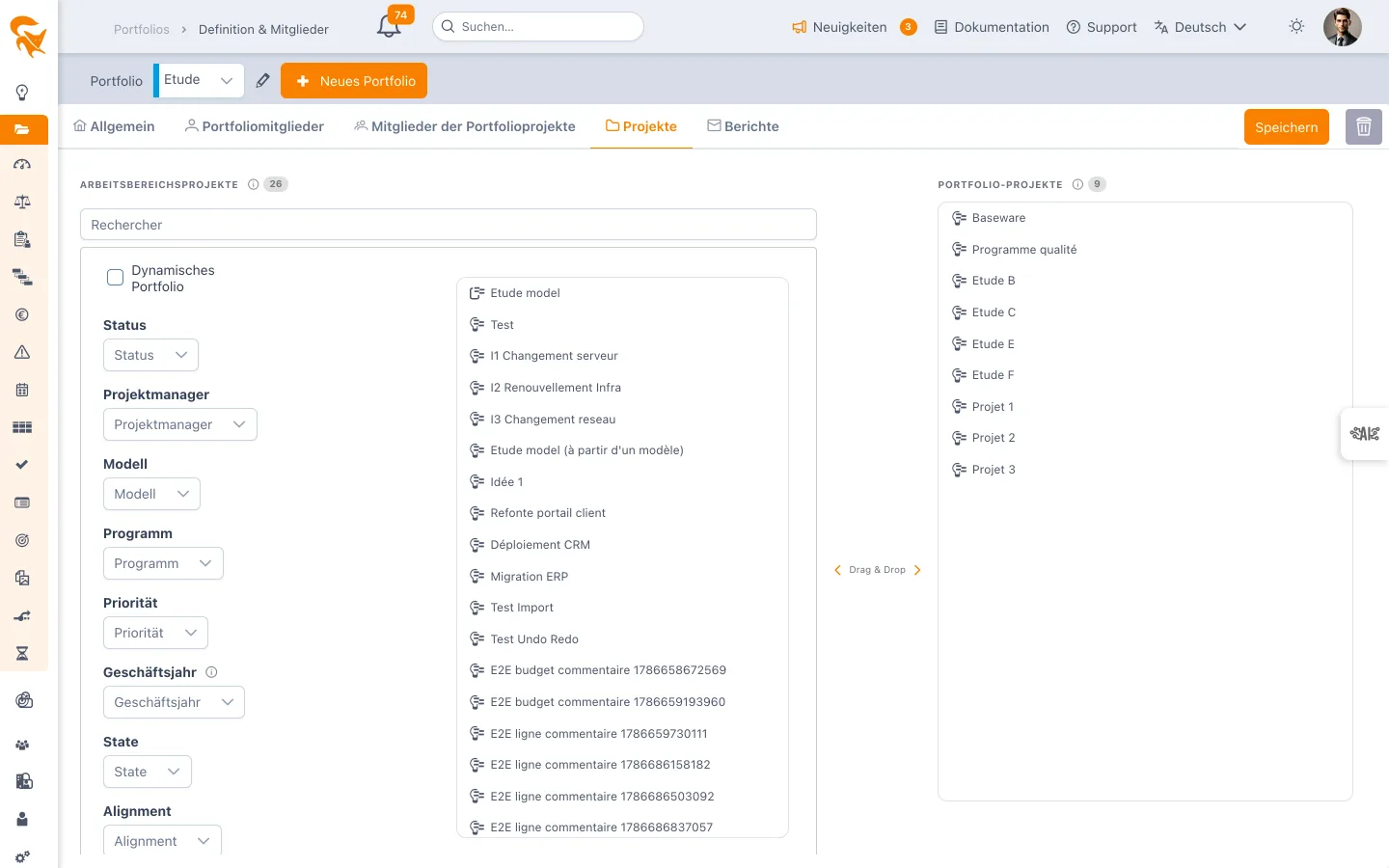
| Spalte | Inhalt |
|---|---|
| Arbeitsbereichsprojekte (links) | Die verfügbaren Projekte |
| Portfolio-Projekte (rechts) | Die aktuelle Zusammensetzung des Portfolios |
Das Feld Suchen filtert die linke Liste nach Projektnamen.
Manuelle Auswahl
Standardmäßig ziehen Sie ein Projekt nach rechts, um es zuzuordnen, nach links, um es zu entfernen. Die Filterauswahl (Klassifizierung, Status, benutzerdefinierte Felder …) dient dann lediglich dazu, die linke Liste einzugrenzen und ein Projekt schneller zu finden.
Dynamisches Portfolio
Das Aktivieren von Dynamisches Portfolio ändert die Logik: Der Inhalt des Portfolios ist keine feste Liste mehr, sondern das Ergebnis der Filter. Jedes Projekt, das die Kriterien erfüllt, kommt automatisch hinzu, jedes Projekt, das sie nicht mehr erfüllt, fällt heraus.
Die Spalte Portfolio-Projekte verschwindet dann aus dem Bildschirm: Es gibt keine manuelle Auswahl mehr zu pflegen. Siehe Ein Programm verwalten für die Einrichtung.
Ein Projekt kann gleichzeitig mehreren Portfolios angehören (zum Beispiel „F&E 2026" und „Alle Digitalprojekte"), ob manuell oder dynamisch.
Der Tab „Berichte"
Plant den Versand einer E-Mail mit dem Stand aller Projekte des Portfolios (Fristen, Verzüge, Ressourcen, Governance, Budget), in der gewählten Häufigkeit an die gewählten Empfänger. Nur der Eigentümer des Portfolios kann einen Bericht anlegen oder ändern. Siehe Geplante Berichte.
Siehe auch
- Die Portfoliomitglieder — Eigentümer und Betrachter im Detail
- Ein Programm verwalten — ein dynamisches Portfolio einrichten
- Ein Portfolio verwalten — die tägliche Steuerung
- Projektdefinition & Mitglieder — wo die Projektattribute erfasst werden