Arbitrage
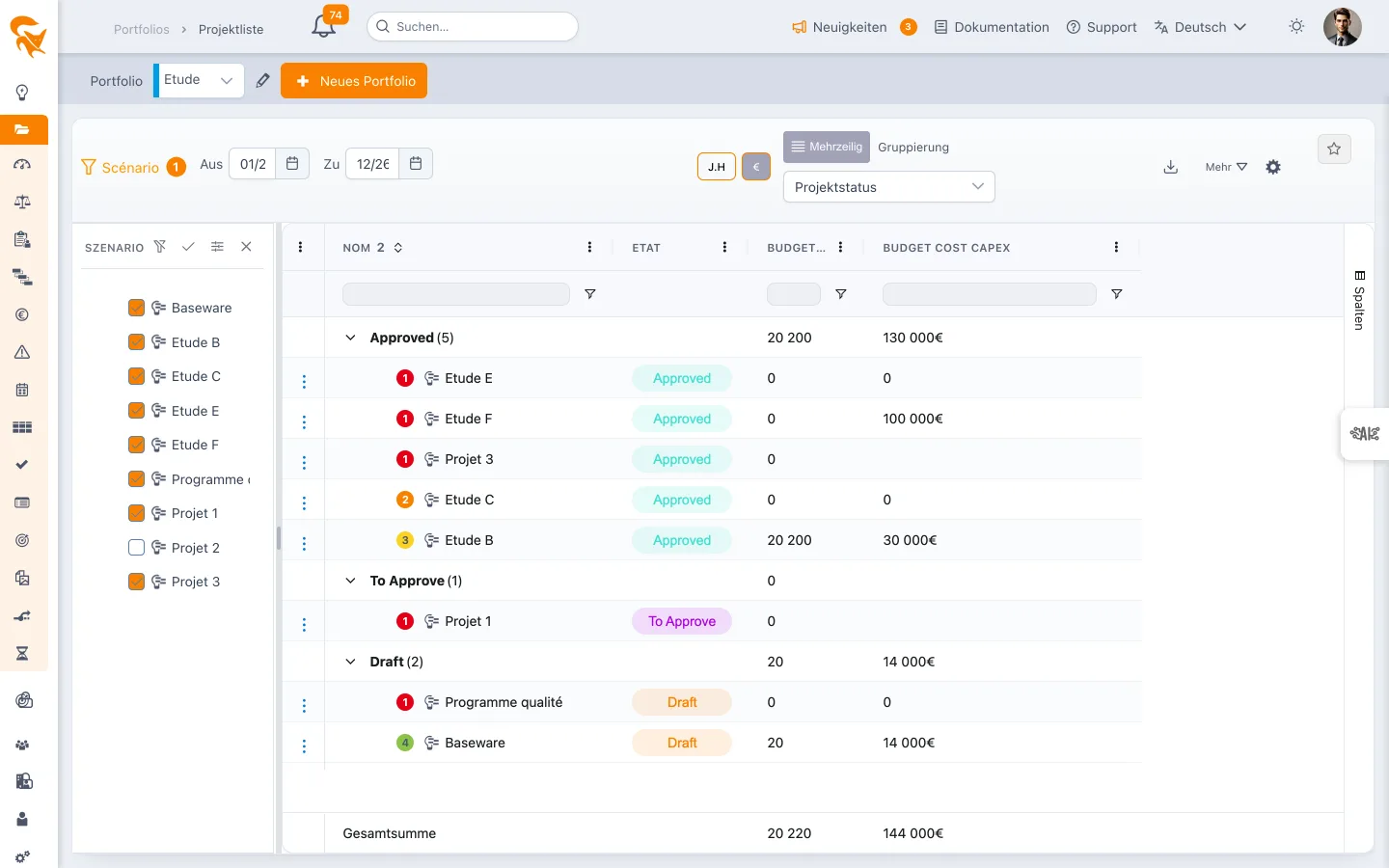
Der Bildschirm Arbitrage ermöglicht es, die Projekte eines Portfolios nach gewichteten Kriterien zu priorisieren und Szenarien zu simulieren. Er ist das Werkzeug der Portfolio-Lenkungsausschüsse.
Sie erreichen ihn über das Menü Arbitrage eines Projektportfolios.
Die Arbitrage-Matrix
Jedes Projekt des Portfolios wird in einem Raster positioniert, das zwei von Ihnen konfigurierbare Dimensionen kreuzt:
- Auf der X-Achse: standardmäßig Aufwand (geplante Arbeitsbelastung oder Kosten)
- Auf der Y-Achse: standardmäßig Wert (Business-Score, ROI, strategische Ausrichtung)
Die klassischen Quadranten:
| Quadrant | Charakterisierung | Typische Entscheidung |
|---|---|---|
| Oben links | Hoher Wert, geringer Aufwand | Quick Wins — starten |
| Oben rechts | Hoher Wert, hoher Aufwand | Großprojekt — einplanen |
| Unten links | Geringer Wert, geringer Aufwand | Vermeiden oder verschieben |
| Unten rechts | Geringer Wert, hoher Aufwand | Aussortieren |
Scoring-Kriterien
Sie können eigene gewichtete Kriterien definieren: strategische Ausrichtung, Komplexität, ROI, Dringlichkeit, Risiko, Kundenzufriedenheit…
Für jedes Projekt berechnet FoxPlan einen zusammengesetzten Score, der in die Matrix einfließt.
Budgetsimulation
- Rahmen — Legen Sie ein Budget oder eine Obergrenze an Personentagen fest
- Automatische Auswahl — FoxPlan schlägt die Projektkombination vor, die den Wert unter der gegebenen Beschränkung maximiert
- Manuelle Auswahl — Aktivieren/deaktivieren Sie jedes Projekt und beobachten Sie Gesamtwert und Verbrauch
- Szenarienvergleich — Speichern Sie mehrere Kombinationen und vergleichen Sie sie im Ausschuss
Geschäftsjahr der Budgetdaten
Die Auswahl Geschäftsjahr in der Symbolleiste filtert die Budgetdaten der Liste: Beträge und Personentage. Sie funktioniert wie im Budget, höchstens 3 Jahre zurück: Wählen Sie ein oder mehrere Jahre oder belassen Sie Alle Geschäftsjahre. Die Jahre müssen nicht aufeinanderfolgen. Die Projektliste ändert sich nicht. Die Auswahl wird im Favoriten gespeichert.
Gruppierung der Projekte
Die Projektliste lässt sich über die Liste Gruppierung in der Symbolleiste nach einem Kriterium Ihrer Wahl gruppieren. Jede Gruppenzeile trägt die Bezeichnung der Gruppe, die Anzahl der enthaltenen Projekte sowie die Summierung der Zahlenspalten (Summe der Beträge und Aufwände, Durchschnitt des Fortschritts).
| Gruppierung | Was jede Gruppe zusammenfasst |
|---|---|
| Projektstatus | Der Status des Projekts (das Feld Projektstatus seiner Definition). Standardgruppierung, an erster Stelle der Liste |
| Keine Gruppierung | Flache Liste: keine Gruppe, die Spalte mit dem Projektnamen wird wieder eingeblendet |
| Programm | Die einem gemeinsamen Programm zugeordneten Projekte, wobei das Programm selbst die Gruppenzeile bildet. Projekte ohne Programm werden unter Ohne Programm zusammengefasst |
| Status | Das Feld Status des Projekts, sofern es im Portfolio definiert ist |
| Priorität | Die Prioritätsstufe des Projekts. Die Gruppen folgen von der dringlichsten zur am wenigsten dringlichen — Priorität 1 bis Priorität 5 — und Ohne Priorität bildet den Abschluss für Projekte ohne ausgefülltes Feld |
| Weitere Felder | Jedes andere Projektfeld vom Typ Liste oder Mehrfachauswahlliste, das im Portfolio definiert ist — alphabetisch am Ende der Liste |
Die gewählte Gruppierung wird pro Benutzer und pro Portfolio gespeichert und im Favoriten der Ansicht abgelegt: Beim erneuten Öffnen eines Favoriten wird die dort gespeicherte Gruppierung wiederhergestellt.
Gesamtsummenzeile
Eine Zeile Gesamtsumme ist am unteren Rand des Rasters angeheftet: Sie bleibt beim Blättern sichtbar und summiert die Zahlenspalten der gesamten Ansicht, mit oder ohne Gruppierung. Sie folgt denselben Regeln wie die Gruppenzeilen — Summe der Beträge und Aufwände, Durchschnitt des Fortschritts — und summiert das, was angezeigt wird: Filter und das Szenario der Projektauswahl wirken sich also sofort darauf aus.
Bei Gruppierung nach Programm addiert die Gesamtsumme die Gruppenzeilen, also die von jedem Programm getragenen konsolidierten Beträge, und nicht die einzelnen Projekte, aus denen sie bestehen.
Die Anzeige dieser Zeile wird über die Schaltfläche ⚙️ Ansichtseinstellungen, Registerkarte Anzeigen, mit der Option Zeile mit der Gesamtsumme am unteren Rand des Rasters anzeigen gesteuert. Sie ist standardmäßig aktiv; die Wahl wird wie die übrigen Einstellungen der Ansicht je Benutzer und je Portfolio gespeichert und greift erst mit dem Bestätigen des Fensters.
Projektaktionen
Ein Klick auf den Projektnamen öffnet ein Aktionsmenü. Die drei senkrechten Punkte in der Spalte ganz links öffnen dasselbe Menü.
| Aktion | Wirkung |
|---|---|
| ✏️ Allgemeine Projektattribute | Öffnet ein Schnellbearbeitungsfenster: Name, Termine, Status, Priorität und die übrigen Felder des Reiters Allgemein der Projektdefinition. Die Schaltfläche 💾 speichert, ✕ schließt ohne zu speichern. Ein schreibgeschütztes Projekt wird nur zur Ansicht geöffnet, ohne Speichern-Schaltfläche |
| 🗓️ Projekt in einem neuen Tab öffnen | Öffnet den Projektplan in einem eigenen Browser-Tab, ohne die aktuelle Ansicht zu verlassen |
| 💶 Projektbudget in einem neuen Tab öffnen | Öffnet die Budgetübersicht des Projekts in einem eigenen Tab |
| 🎫 Projektkarten in einem neuen Tab öffnen | Öffnet die Karten (Tickets) des Projekts in einem eigenen Tab |
Der Projektname ist auch im Panel Szenario links anklickbar.
Unter den Aktionen entfernt das Kästchen Im Szenario enthalten das Projekt aus der Ansicht (oder fügt es wieder hinzu), ohne den Bereich Szenario zu öffnen: Es ist dieselbe Einstellung wie das Kontrollkästchen des Projekts in diesem Bereich, das gleichzeitig aktualisiert wird.
Die Esc-Taste schließt das Menü und anschließend das Bearbeitungsfenster.
Projektpriorität anzeigen
Die Schaltfläche ⚙️ öffnet die Ansichtseinstellungen. Ihre Registerkarte Anzeigen bietet die Option Projektpriorität als Badge neben dem Namen anzeigen: Rechts neben jedem Projektnamen im Raster erscheint dann ein farbiger Punkt, mit oder ohne Gruppierung.
| Badge | Priorität |
|---|---|
| 🔴 1 | Höchste |
| 🟠 2 | Hoch |
| 🟡 3 | Mittel |
| 🟢 4 | Niedrig |
| 🟩 5 | Niedrigste |
Angezeigt wird das Projektfeld Priorität aus der Projektdefinition. Projekte ohne erfasste Priorität erhalten kein Badge, Gruppierungszeilen ebenfalls nicht.
Die Einstellung gilt je Benutzer, wird für dieses Portfolio gespeichert und greift erst mit dem Bestätigen des Fensters.
Arbitrage-Status
Jedes Projekt kann markiert werden als:
- 🟢 Ausgewählt — Zur Umsetzung freigegeben
- 🟡 In Prüfung — Wartet auf Arbitrage
- 🔴 Aussortiert — Entscheidung, nicht zu starten
- ⏸️ Verschoben — Auf eine spätere Sitzung vertagt
Der Entscheidungsverlauf bleibt für Audits erhalten.
Stage Gates und Zustandsänderungen
Beide Funktionen hängen von Optionen der Registerkarte Stage gate des Arbeitsbereichs ab; Stage Gates sind standardmäßig deaktiviert, die Freigabe der Zustandswechsel ist standardmäßig aktiv.
- Spalte „Stage gate" — über die Spaltenverwaltung hinzugefügt, zeigt sie das zuletzt freigegebene Gate jedes Projekts. Sie ist schreibgeschützt: Entscheidungen werden an den Meilensteinen der Planung getroffen (siehe Stage Gates).
- Zustand in der Tabelle ändern — ist die Option Zustandswechsel freigeben und protokollieren aktiv, öffnet das Ändern der Zelle Zustand das Validierungsfenster: Freigegeben von (eine Ressource des Arbeitsbereichs), Validierungsdatum und Kommentar. Abbrechen stellt den ursprünglichen Zustand wieder her, ohne etwas zu speichern. Ein Projekt im Zustand Idee durchläuft das Formular zur Umwandlung einer Idee in ein Projekt, das dieselben Validierungsfelder enthält. Details und Verlauf sind unter Projektdefinition beschrieben.
Siehe auch
- Dashboard — die aggregierte Sicht des Portfolios
- Portfoliomitglieder — wer arbitrieren darf