Cartes du portefeuille
La vue Cartes d'un portefeuille de projet rassemble en un seul tableau toutes les cartes (stories, bugs, sous-tâches) des projets qu'il contient. Là où le Carte & Story d'un projet ne montre qu'un périmètre, celle-ci donne la vision d'ensemble d'un programme ou d'un domaine.
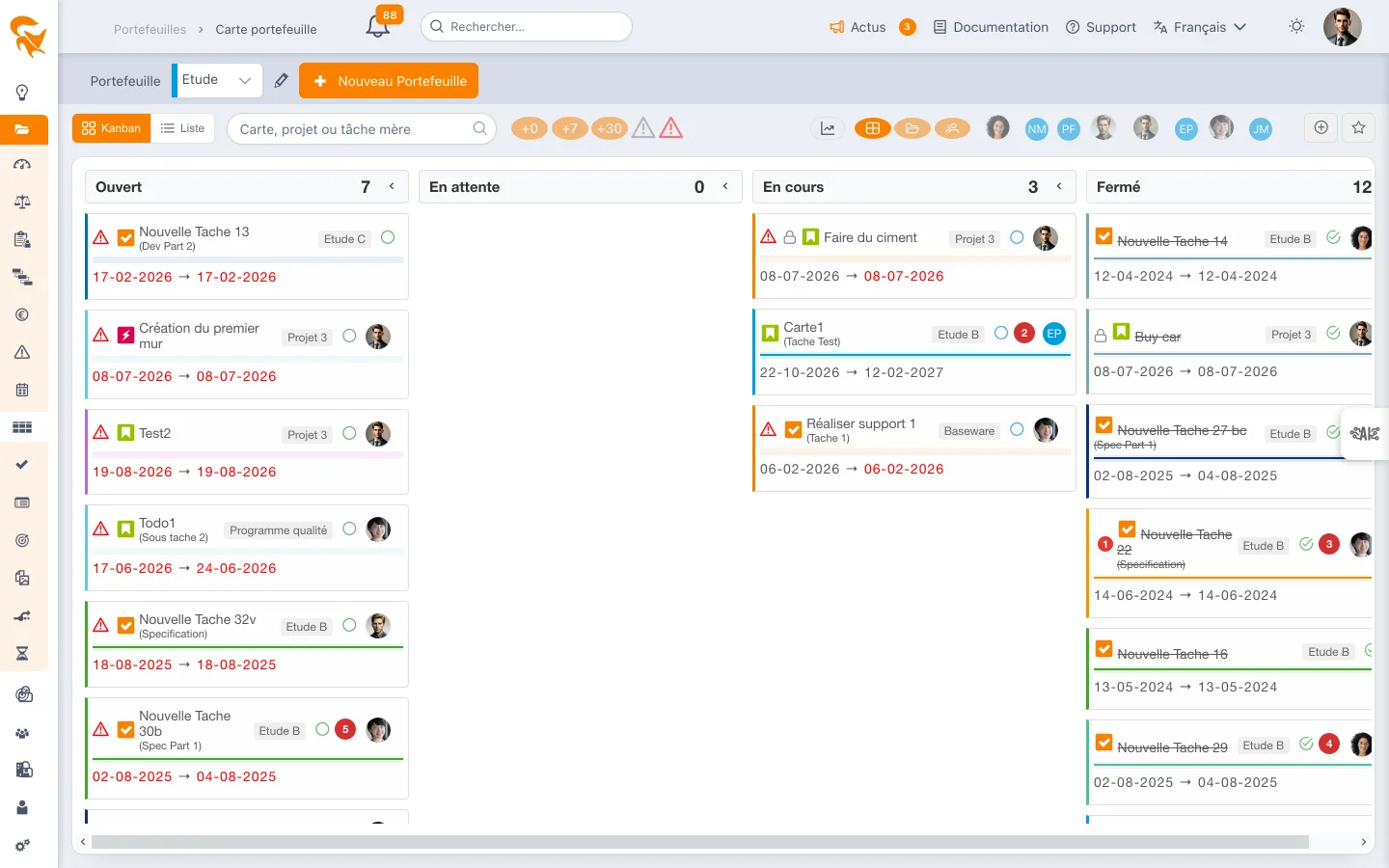
On y accède depuis le menu Kanban d'un portefeuille de projet.
FoxPlan propose le même tableau à trois échelles. Ne les confondez pas :
| Vue | Périmètre | Pour qui |
|---|---|---|
| Carte & Story | Un seul projet | Le chef de projet |
| Cartes du portefeuille (cette page) | Tous les projets d'un portefeuille de projet | Le responsable de programme |
| Cartes équipe | Tous les projets où une équipe est allouée | Le manager d'équipe |
Les deux dernières partagent le même écran et les mêmes commandes ; seul le périmètre change — les projets d'un portefeuille d'un côté, ceux d'une équipe de l'autre.
Le portefeuille affiché est celui du sélecteur de portefeuille du fil d'Ariane, commun à toute la section.
Les cinq dispositions
Les bascules en haut à droite changent le regroupement :
| Disposition | Regroupement |
|---|---|
| Colonnes combinées | Toutes les cartes dans des colonnes de statut communes, tous projets confondus |
| Par projet | Une swimlane par projet — pour comparer l'avancement des projets du portefeuille |
| Par responsable | Une swimlane par personne — pour voir qui porte quoi à l'échelle du portefeuille |
| Par projet puis ressource (📂 › 👥) | Un groupe par projet, et dans chacun une swimlane par personne en charge |
| Par ressource puis projet (👥 › 📂) | Un groupe par personne, et dans chacun une swimlane par projet |
Dans les dispositions combinées, glisser une carte dans une autre swimlane change sa personne en charge — et son projet si la swimlane appartient à un autre projet —, comme dans les dispositions simples.
Le choix est mémorisé par portefeuille, quelle que soit la disposition : revenir sur un portefeuille le retrouve dans la disposition où vous l'aviez laissé.
L'en-tête de chaque swimlane porte un raccourci : en Par responsable, l'avatar précède le nom et ouvre la fiche de la personne ; en Par projet, le picto Carte & Story ouvre le projet dans un nouvel onglet, sur cette même vue Carte.
Un clic sur le nom d'une personne — swimlane Par responsable, groupe ou intertitre des dispositions combinées, titre de section de la Liste regroupée par ressource — ouvre un petit menu : 👤 ouvrir la fiche de la personne, ➕ créer une carte qui lui est affectée ; sous un projet (disposition Par projet puis ressource), la carte est aussi posée sur ce projet. L'avatar, lui, ouvre toujours directement la fiche.
Actions sur un projet
Un clic sur le nom d'un projet ouvre un menu d'actions : sur la pastille de projet d'une carte, et sur le libellé d'une swimlane en disposition Par projet, sur le titre d'un groupe de la représentation Liste regroupée par projet, et sur le nom d'un projet dans les dispositions combinées (en-tête de groupe et intertitre).
| Action | Effet |
|---|---|
| ✏️ Attributs généraux du projet | Ouvre un panneau d'édition rapide : nom, dates, statut, priorité et les autres champs de l'onglet Général de la définition du projet. Le bouton 💾 enregistre, ✕ ferme sans enregistrer. Un projet en lecture seule s'ouvre en consultation, sans bouton d'enregistrement |
| 🗓️ Ouvrir le projet dans un nouvel onglet | Ouvre le planning du projet dans un onglet distinct du navigateur, sans quitter la vue courante |
| 💶 Ouvrir le budget du projet dans un nouvel onglet | Ouvre la synthèse budgétaire du projet dans un onglet distinct |
| 🎫 Ouvrir les cartes du projet dans un nouvel onglet | Ouvre les cartes (tickets) du projet dans un onglet distinct |
| ➕ Nouvelle carte | Ouvre la fenêtre Nouvelle carte sur ce projet. Grisée si vous n'avez que la lecture sur le projet |
La touche Échap referme le menu, puis le panneau d'édition.
Créer une carte
Le bouton + Nouvelle carte de la barre d'outils, en haut à droite avant la bascule du burn down, ouvre la fenêtre Nouvelle carte :
- Projet de rattachement — seuls les projets du portefeuille dont vous pouvez modifier le planning sont proposés : les projets en lecture seule, les idées et les projets archivés en sont exclus. Si un seul projet convient, il est présélectionné ;
- Nom de la carte — obligatoire : le bouton Créer reste grisé tant qu'il est vide ;
- Description — facultative ;
- Colonne / statut — les colonnes du projet choisi ; par défaut la première colonne « à faire », ou celle d'où vous partez ;
- Type — Story, Bug ou Action ;
- Personne en charge — parmi les membres du projet choisi ; par défaut vous-même, si vous en êtes membre.
Le bouton est masqué quand aucun projet n'est modifiable.
La même fenêtre s'ouvre pré-remplie depuis :
| Point de départ | Pré-remplissage |
|---|---|
| Le menu d'actions d'un projet — ➕ Nouvelle carte | Le projet, figé ; sous une personne (disposition ou liste regroupée par ressource, puis par projet), la carte est affectée à cette personne |
| Le menu d'une personne — ➕ | La personne, affectée d'office ; seuls ses projets sont proposés (y compris ceux où elle a déjà des cartes), celui où elle en a le plus est présélectionné |
| Le + en haut à droite d'une section de statut, en Liste regroupée par colonne | La colonne : la carte est créée, dans son projet, dans la colonne qui porte ce nom |
| L'intertitre d'une tâche mère, en Liste avec Sous-regrouper par tâche mère coché — clic sur son nom, puis ➕ Ajouter une carte à cette tâche | Le projet et la tâche mère, figés ; en liste regroupée par ressource, la personne du groupe |
La carte apparaît aussitôt dans le tableau, à sa place ; cliquez-la pour compléter ses dates et ses autres champs dans le panneau d'édition.
Tout reste soumis au droit d'écriture sur le projet : sur un projet en lecture seule, ces actions sont grisées.
Représentation Kanban ou Liste
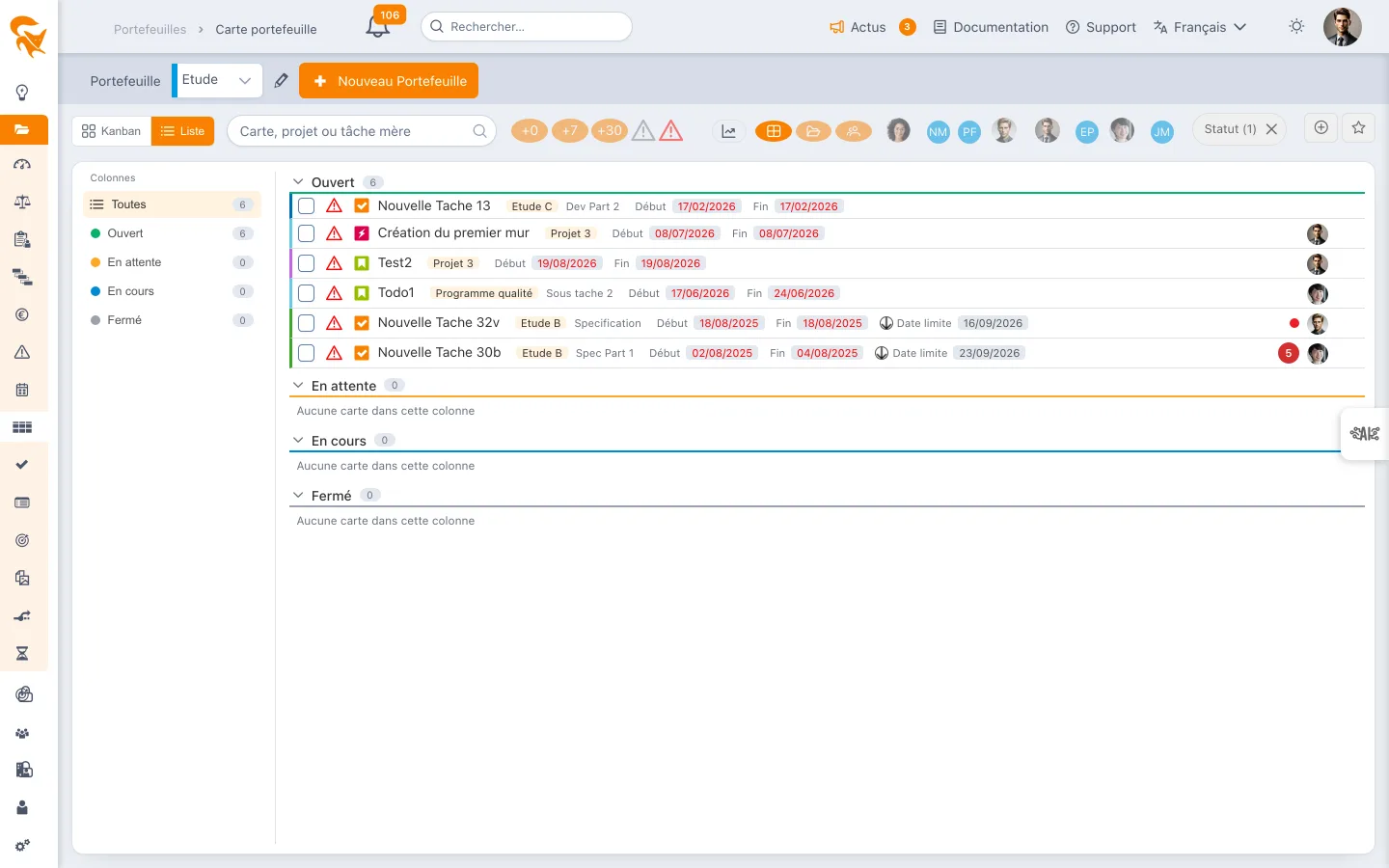
Le commutateur Kanban | Liste, en tête de la barre d'outils, affiche les mêmes cartes en liste de tâches, une ligne par carte quand la place le permet. Chaque ligne rappelle le projet de la carte, sa tâche mère (sauf en sous-regroupement par tâche mère, où l'intertitre la porte déjà), ses dates et sa date limite (en rouge selon les mêmes règles que sur les cartes), ses points, son indicateur et la personne en charge.
Sur les cartes du Kanban, la même édition rapide est disponible : cliquez sur une date (début, fin, date limite), la priorité, les points ou l'avatar de la personne en charge pour les changer sans ouvrir le panneau ; une date limite ou une priorité absente est proposée au survol de la carte — la date limite à droite de la date de fin, là où elle s'affiche une fois saisie ; les points, sur un projet qui les utilise, se modifient en cliquant leur badge (même à 0). Le bouton ⋮ en bout de carte, présent si vous avez le droit de modifier la carte, ouvre Commenter et Éditer la carte. Un clic sur l'indicateur 💬 d'une carte commentée ouvre directement ses commentaires ; une carte sans commentaire propose + 💬 au même endroit, au survol, pour en ajouter un premier. Le statut, lui, se change en glissant la carte dans une autre colonne.
Dans la représentation Liste :
- le volet de gauche liste les colonnes (statuts) avec leur nombre de cartes : cliquez-en plusieurs pour les cumuler, un second clic en retire une, Toutes efface la sélection. Votre choix est mémorisé pour chaque vue (projet, portefeuille, Mes cartes) et retrouvé à votre prochaine visite ;
- un clic sur une ligne ouvre la carte dans le panneau d'édition ; un clic sur le nom du projet ouvre ses actions ;
- la case à cocher clôt la carte — elle passe dans la première colonne Terminé de son projet — ou la rouvre ;
- modification en ligne : cliquez sur le statut, une date (début, fin, date limite), la priorité, les points ou l'avatar de la personne en charge (membres du projet de la carte, ou Retirer la personne en charge) d'une ligne pour les changer sur place, sans ouvrir le panneau. Une date limite ou une priorité absente est proposée au survol de la ligne (+ Date limite…) ; les points, sur un projet qui les utilise, se modifient en cliquant leur badge (même à 0). L'indicateur 💬 ouvre les commentaires de la carte, et + 💬 en ajoute un premier. Les dates d'une carte qui a des sous-cartes en découlent et ne se modifient pas ici ;
- le bouton ⋮ en bout de ligne, présent si vous avez le droit de modifier la carte, ouvre ses actions juste en dessous, sans la masquer : Commenter (ajout d'un commentaire, mentions comprises) et Éditer la carte (panneau d'édition) ;
- en regroupement par colonne, glissez une ligne sur une autre section, ou sur une colonne du volet de gauche, pour changer son statut. Si le projet de la carte n'a pas cette colonne, un message le signale et rien ne change.
Regroupement : ce sont les mêmes boutons que pour le kanban — à plat (une section par colonne), par projet, par ressource (une section par personne, les cartes non assignées en dernier), par projet puis ressource ou par ressource puis projet (une section par élément du premier niveau, un intertitre par élément du second). Hors regroupement par colonne, chaque ligne rappelle sa colonne par une pastille, et le volet des statuts filtre les cartes dans chaque groupe — par exemple les cartes en cours de chaque personne.
Sous-regroupement par tâche mère : dans tous les regroupements — à plat compris, sous chaque colonne — la case Sous-regrouper par tâche mère, au pied du volet de gauche, range les cartes de chaque groupe sous un intertitre par tâche mère (avec son nombre de cartes). Les cartes sans tâche mère — ou dont la tâche mère n'existe plus — viennent en dernier, sous Sans tâche mère. Dans les regroupements combinés, elle ajoute ainsi un troisième niveau. Le choix est mémorisé pour toutes les vues de cartes.
Dernier commentaire : juste en dessous, la case Afficher le dernier commentaire rappelle sous chaque carte son commentaire le plus récent (auteur, date et heure, deux lignes de texte). S'il y en a d'autres, le lien N autre(s) les déplie, du plus récent au plus ancien. Une fois la case cochée, Seulement celui de la personne en charge n'affiche que le dernier commentaire écrit par la personne en charge de la carte ; une carte dont elle n'a rien écrit n'affiche rien. Afficher le commentaire en entier montre tout son texte au lieu des deux premières lignes. Un clic sur le commentaire ouvre la boîte des commentaires de la carte, comme la bulle 💬 du nombre de commentaires. Cette bulle, comme le + 💬 d'une carte sans commentaire, se place juste après les dates, là où s'affiche le commentaire ; elle disparaît quand le commentaire est affiché. Le choix est mémorisé pour toutes les vues de cartes.
Points : chaque carte suit le réglage de son projet — case Utiliser les points de l'onglet Cartes & Agilité de la définition du projet, désactivée par défaut. Désactivés, les points disparaissent de ses cartes, de la liste et du panneau d'édition ; les valeurs déjà saisies sont conservées (voir Carte & Story).
Recherche, filtres, favoris et burn down s'appliquent de la même façon. Le choix Kanban / Liste est enregistré dans le favori ; le regroupement est mémorisé comme celui du kanban.
Comme sur Carte & Story, seules les 20 cartes terminées les plus récentes de chaque colonne sont chargées ; les compteurs, la liste et le burn down comptent aussi les plus anciennes.
Rechercher et filtrer
- Recherche par carte, projet ou tâche mère
- Filtres temporels : +0 (du jour), +7 (de la semaine), +30 (du mois)
- Cartes devant être démarrées et Cartes devant être clôturées — les deux icônes d'alerte isolent les retards
- Ajouter un filtre (bouton ⊕ à côté de l'étoile des favoris) : filtrez sur n'importe quel champ de la carte — statut, indicateur, type de carte, colonne, contrainte, responsable, liste personnalisée… Chaque valeur est proposée avec son libellé dans votre langue, et le filtre est enregistré dans le favori
- Favoris — enregistrez une combinaison de filtres et de disposition pour la rejouer d'un clic
Modifier une carte
Cliquer sur une carte ouvre le panneau d'édition à droite, identique à celui du Kanban projet : statut, personne en charge, dates, description, commentaires. Le glisser-déposer d'une colonne à l'autre change le statut, comme dans un projet.
Une carte n'est modifiable que si vous avez les droits sur son projet. Le portefeuille consolide l'affichage, il n'élargit pas les permissions — voir Les membres du portefeuille pour les droits propagés.
Voir aussi
- Carte & Story — le Kanban d'un projet, et le détail des cartes
- Cartes équipe — le même tableau à l'échelle d'une équipe
- Tâche — la vue tabulaire des tâches du portefeuille
- Priorité des tâches et des cartes — la pastille colorée portée par les cartes
En comité de programme, la disposition Par projet avec le filtre +30 donne en un écran ce que chaque projet doit livrer dans le mois.