Suscripción y paso a la versión Pro
La pantalla Configuración → Suscripción sirve para pasar a la versión Pro, seguir la suscripción, modificar las licencias y descargar las facturas. También se llega con el botón Suscribirse de la barra superior, y automáticamente cuando la licencia ha caducado.
Solo los administradores de la empresa se suscriben y gestionan la suscripción; para ellos, la pantalla también está en el menú Configuración → Suscripción, para encontrar la suscripción una vez activa. Los demás usuarios solo ven el nombre de los administradores a los que contactar.
Para un administrador, la pantalla tiene dos pestañas:
- Usuarios y licencias: la licencia en curso, el recuento de licencias y la lista de usuarios, véase Pestaña Usuarios y licencias;
- Suscripción: plan, vencimiento, medio de pago, añadir o retirar licencias y facturas; o, sin suscripción, las formas de suscribirse descritas más abajo.
La pantalla se abre en la pestaña Usuarios y licencias. Durante una demostración o una vez vencida la licencia, se abre en Suscripción, para suscribirse o renovar.
Instalación on premise. Si la suscripción en línea no está configurada en la instancia, la pantalla solo muestra la pestaña Usuarios y licencias: licencia en curso y sus usuarios. FoxPlan le envía un nuevo archivo de licencia para renovarla o modificarla; cárguelo en esa misma pestaña, véase Archivo de licencia. Las pestañas Suscripción, Facturas y Perfil de facturación no se muestran: la facturación se realiza fuera de la aplicación.
Un problema o una pregunta en cualquier paso: escriba a contact@fox-plan.com. La dirección aparece en la parte superior de la pantalla.
Tarifas
| Licencia | Anual | Mensual |
|---|---|---|
| Completa | 360 € sin IVA por usuario y año (30 € al mes) | 36 € sin IVA por usuario y mes |
| Colaborador | 120 € sin IVA por usuario y año (10 € al mes) | 12 € sin IVA por usuario y mes |
El plan mensual cuesta un 20 % más que el anual y solo se paga con tarjeta. Una licencia cubre un espacio de trabajo. La domiciliación SEPA solo aparece si está activada en su instancia; si no, el plan anual se paga con tarjeta o por transferencia con presupuesto.
Elegir la forma de suscripción
La pantalla empieza por el cálculo: indique sus licencias completas y de colaborador (rellenadas con los usuarios ya asignados) y la periodicidad para el pago con tarjeta. El total sin IVA, el IVA y el total con IVA aparecen enseguida. Elija después la forma de pago más abajo.
En la parte superior de la pantalla, indique si es una empresa privada o un organismo público. Las opciones dependen de ello:
| Opción | Pago | Empresa privada | Organismo público |
|---|---|---|---|
| Suscribirse en línea | Tarjeta (mensual o anual) o domiciliación SEPA (anual) | Sí | Sí |
| Pedir con presupuesto | Transferencia a 30 días o domiciliación SEPA, anual | Sí | Sí |
| Contrato público (Chorus Pro) | Como el presupuesto; la factura se deposita en Chorus Pro | — | Sí |
| Pedir a través de la UGAP | Por la UGAP; pasa por un correo a nuestro equipo | — | Sí |
Todas las facturas las emite nuestro banco Qonto, como factura electrónica cuando su empresa es accesible en la red de facturación electrónica, sea cual sea su país (Francia, Bélgica…), y si no por correo.
El perfil de facturación
Se pide una sola vez, sea cual sea la opción. Introduzca su SIREN, su SIRET o su nombre y elija su empresa entre los resultados: la razón social, la dirección y el número de IVA se toman del directorio público francés de empresas. Fuera de Francia, rellene usted mismo los campos.
Complete el contacto para la contratación, el correo para recibir las facturas y el idioma de las facturas (francés, inglés, alemán, español o italiano).
Un organismo público indica el SIRET del establecimiento facturado, su código de servicio de Chorus Pro y su número de compromiso jurídico. Sin ellos, Chorus Pro rechaza la factura.
El perfil se guarda para su instancia y se reutiliza en cada suscripción o presupuesto: no tiene que volver a introducirlo. Los administradores de la empresa lo consultan y modifican en cualquier momento en la pestaña Perfil de facturación de la pantalla Suscripción. Esta pestaña también muestra el método de pago de la suscripción: para una tarjeta, su marca, sus cuatro últimos dígitos y su caducidad, y Cambiar el método de pago abre el portal de cliente seguro de Stripe; si no, la domiciliación SEPA o la transferencia con presupuesto. Una vez completo, el perfil ya no se muestra durante una suscripción: la confirmación indica «Facturado a …» y el enlace Modificar el perfil de facturación abre su pestaña.
Condiciones generales de venta
Antes de pagar con tarjeta, firmar el mandato de adeudo o solicitar un presupuesto, marque He leído y acepto las condiciones generales de venta debajo del resumen del pedido. Los botones permanecen desactivados mientras la casilla no esté marcada.
Las CGV están disponibles en francés, inglés, alemán, español, portugués y japonés. El idioma de su perfil está seleccionado por defecto; cámbielo en la lista Idioma de las CGV. El enlace de descarga indica el idioma del PDF, por ejemplo «Descargar las CGV (PDF, Deutsch)». En caso de divergencia entre versiones, prevalece la versión francesa.
FoxPlan registra su aceptación: versión de las CGV, idioma, fecha, usuario y dirección IP. Cuando se publica una nueva versión de las CGV, debe aceptarse en la siguiente suscripción.
Suscribirse en línea
- Licencias. Las cantidades y la periodicidad vienen del cálculo; Modificar las cantidades vuelve a él. No puede pedir menos licencias que usuarios asignados.
- Método de pago.
- Tarjeta bancaria, mensual o anual: Pagar con tarjeta abre la página de pago segura de Stripe. Su tarjeta nunca se introduce en FoxPlan. La suscripción está activa en cuanto vuelve a FoxPlan, sin volver a iniciar sesión.
- Domiciliación SEPA, solo anual: Firmar el mandato de domiciliación abre la página de firma de Qonto. La suscripción comienza con la firma; la factura le llega 14 días antes del cargo.
Pedir con presupuesto
- Indique las cantidades en el cálculo, elija Pedir con presupuesto, complete el perfil de facturación si aún no lo está, elija la forma de pago (transferencia o domiciliación) y pulse Recibir el presupuesto. El presupuesto es anual: un cálculo mensual se rehace a un año. Se envía por correo al contacto para la contratación y sigue descargable en la pantalla. Es válido 30 días.
- Apruebe el presupuesto adjuntando su orden de compra (archivo o solo su número) o el presupuesto firmado (archivo), en PDF, PNG o JPEG de 5 MB como máximo. Si nuestro equipo le ha enviado una solicitud de firma electrónica, el botón Firmar el presupuesto también permite aprobarlo. El presupuesto recuerda que, al aprobarlo, acepta la versión vigente de las condiciones generales de venta, descargables en esta pantalla.
- Nuestro equipo valida el pedido: sus licencias se activan durante 12 meses y se le envía la factura, vinculada al presupuesto y con su número de orden de compra.
- Pague la factura por transferencia a 30 días, o se carga en cuenta si eligió la domiciliación (el enlace de firma del mandato aparece en el pedido).
La factura de un pedido con presupuesto, como la de un pago con tarjeta, se envía como factura electrónica si su empresa es accesible en la red de facturación electrónica (Francia, Bélgica…), y por correo en caso contrario. La lista de facturas de la pantalla indica el canal utilizado.
Mientras el presupuesto no esté aprobado, Modificar el presupuesto vuelve a abrir el cálculo con sus cantidades: Pedir con presupuesto envía un nuevo presupuesto, que sustituye al anterior, eliminado. Para cualquier otra modificación (descuento, duración, cláusula particular), Solicitar otra modificación abre un correo a nuestro equipo con el número del presupuesto.
Mientras hay un pedido en curso, las tarjetas de suscripción se ocultan: solo se muestra el recuadro del pedido. Mientras el presupuesto no esté aprobado, Elegir otra forma de suscripción las vuelve a mostrar, por ejemplo para pagar finalmente con tarjeta.
Para un contrato público francés, elija la tarjeta Contrato público (Chorus Pro): el recorrido es el del presupuesto, pero el perfil exige el SIRET del establecimiento facturado, el código de servicio y el número de compromiso jurídico, sin los cuales Chorus Pro rechaza la factura. Qonto deposita la factura electrónica en Chorus Pro y el pago lo realiza el contable público. El pedido aparece marcado «Chorus Pro» en la pantalla.
Seguir la suscripción
Una vez activa la suscripción, la pantalla muestra:
- el estado de la suscripción (activa, impago, bloqueada) y cómo se paga;
- para cada tipo de licencia, el número contratado y el número asignado («5 contratadas · 3 asignadas»), para decidir si añadir o retirar; Ver los usuarios y sus licencias abre la otra pestaña;
- el importe de la suscripción, desglosado por tipo de licencia (cantidad × precio unitario del periodo contratado), con el total sin IVA y con IVA;
- la renovación automática: «Activada» con la fecha de la próxima renovación, o «Detenida» con la fecha de fin, y un cambio previsto si lo hay;
- el próximo pago: su fecha y su importe con y sin IVA, con las cantidades de la renovación (reducción prevista incluida). Cuando la suscripción espera el vencimiento de una licencia en curso, el estado indica «Primer cargo pendiente»;
- las facturas, en la pestaña Facturas, descargables en PDF.
En una suscripción con tarjeta, Actualizar método de pago abre el espacio de cliente seguro de Stripe, donde cambia de tarjeta.
Detener la renovación automática pide una confirmación; después no se cobra ningún pago más: FoxPlan sigue disponible hasta el final del periodo pagado y luego la licencia caduca. Hasta esa fecha, Reactivar la renovación automática anula la detención. En una suscripción con tarjeta, la detención se transmite a Stripe, que deja de cobrar la tarjeta.
Antes de esa confirmación, una breve encuesta de salida pregunta el motivo (obligatorio) y, según la respuesta, propone una alternativa: una llamada para adaptar el plan, una sesión de puesta en marcha gratuita o una conversación con el equipo de producto. Si acepta la alternativa, la renovación sigue activa y nuestro equipo se pone en contacto con usted. Solo el equipo de FoxPlan lee sus respuestas.
Una suscripción anual pagada por domiciliación o con presupuesto se renueva sola: la factura del periodo siguiente se envía 14 días antes del vencimiento.
Cambiar el método de pago
El bloque Cambiar el método de pago muestra los métodos disponibles para su suscripción. El cambio se realiza sin interrupción: la suscripción actual continúa hasta el cambio y la licencia nunca se interrumpe.
| Desde | Hacia | Qué ocurre |
|---|---|---|
| Tarjeta | Domiciliación SEPA anual | Firma un mandato ahora. La tarjeta se detiene en el vencimiento y la domiciliación anual comienza en esa fecha. |
| Domiciliación o transferencia | Tarjeta | Registra su tarjeta en la página segura de Stripe. El primer pago se realiza en el vencimiento actual y luego se detiene la renovación anual. |
| Domiciliación | Otra cuenta bancaria | Firma un nuevo mandato. Sustituye al anterior desde la firma y las facturas impagadas se vuelven a presentar en él. |
| Transferencia con presupuesto | Domiciliación | Firma un mandato. Las facturas siguientes se domicilian. |
Mientras el cambio no se haya producido, el bloque recuerda la fecha del cambio y el mandato que hay que firmar. Anular el cambio mantiene el método de pago actual, sin modificar la suscripción.
Sin mandato firmado en el vencimiento, no comienza ninguna domiciliación: fírmelo antes de la fecha indicada. El cambio a tarjeta debe solicitarse al menos 3 días antes del vencimiento y antes de que se emita la factura de renovación.
Una suscripción automática, con tarjeta o domiciliación, sigue siéndolo: no puede volver a la transferencia con presupuesto. En cambio, una suscripción con presupuesto puede pasar a domiciliación o a tarjeta.
Para cambiar solo de tarjeta, utilice Actualizar método de pago.
Añadir o retirar licencias
En Modificar mis licencias, indique las nuevas cantidades. Calcular muestra el coste del cambio antes de confirmarlo.
- Un aumento se aplica de inmediato. Se factura a prorrata de los días que quedan hasta la renovación: con tarjeta, Stripe cobra la diferencia; por domiciliación o con presupuesto, se emite una factura complementaria.
- Una reducción surte efecto en la próxima renovación, sin abono: no se reembolsa un periodo empezado. Anular este cambio, junto al cambio previsto, lo retira: las cantidades actuales se renuevan al vencimiento.
- El número de licencias nunca puede bajar del número de usuarios asignados. Para reducir, retire antes usuarios.
- La burbuja de ayuda junto a Licencias completas y Licencias de colaborador recuerda a qué da acceso cada tipo y qué roles lo consumen. También aparece en el paso de pedido y en la pestaña Usuarios y licencias.
Licencia en curso fuera de una suscripción en línea
Si su licencia se contrató con nuestro equipo (contrato firmado aparte, licencia cargada en su instancia), la pantalla Suscripción la muestra en el bloque Su licencia: licencias contratadas y asignadas por tipo, y fecha de vencimiento. Las tarjetas de suscripción no se proponen mientras esté en curso.
El bloque Modificar mis licencias permite cambiar sus cantidades:
- Añadir licencias solo cuesta la diferencia, prorrateada según los días restantes hasta el vencimiento. El importe sin IVA y con IVA aparece en cuanto cambia las cantidades. Páguelo con Pagar con tarjeta (página segura de Stripe, licencias disponibles en cuanto paga) o con Recibir un presupuesto (presupuesto de Qonto que se aprueba como un pedido con presupuesto; las licencias se añaden cuando nuestro equipo lo valida). El vencimiento de la licencia no cambia.
- Una reducción se aplica al vencimiento, sin abono: Confirmar la reducción al vencimiento la registra y avisa a nuestro equipo, que renueva la licencia con las nuevas cantidades. El bloque Su licencia recuerda el cambio previsto. Anular este cambio, junto al cambio previsto, lo retira y avisa a nuestro equipo.
- El número no puede bajar de los usuarios asignados.
El perfil de facturación se pide para una ampliación si aún no está completo; si no, basta una línea «Facturado a …» y el enlace Modificar el perfil de facturación. El pago con tarjeta exige aceptar las condiciones generales de venta.
Renovación al vencimiento. Por defecto, la licencia termina en su vencimiento y nuestro equipo le propone su renovación. El bloque Su licencia también permite activar la renovación automática con tarjeta: elija anual o mensual (el mensual solo existe con renovación automática), se muestra el importe del primer cargo y luego acepte las condiciones de venta. La tarjeta solo se carga al vencimiento, para todas las licencias (reducción prevista incluida); si ya hay una tarjeta guardada en Stripe, no hay nada que volver a introducir; si no, se abre la página segura de Stripe sin cargo. Al añadir licencias con tarjeta, la casilla Renovar también automáticamente todas las licencias con tarjeta hace lo mismo de una vez. La pantalla pasa después a Mi suscripción, donde la renovación automática se detiene como en cualquier suscripción.
Pestaña Usuarios y licencias
Esta pestaña, reservada a los administradores de la empresa sea cual sea el modo de suscripción (en línea, con presupuesto u on premise), reúne lo que estaba en la pestaña Usuarios y licencia de Ajustes → Empresa. Los antiguos enlaces a esa pestaña llevan aquí. Su contenido solo se carga la primera vez que se abre.
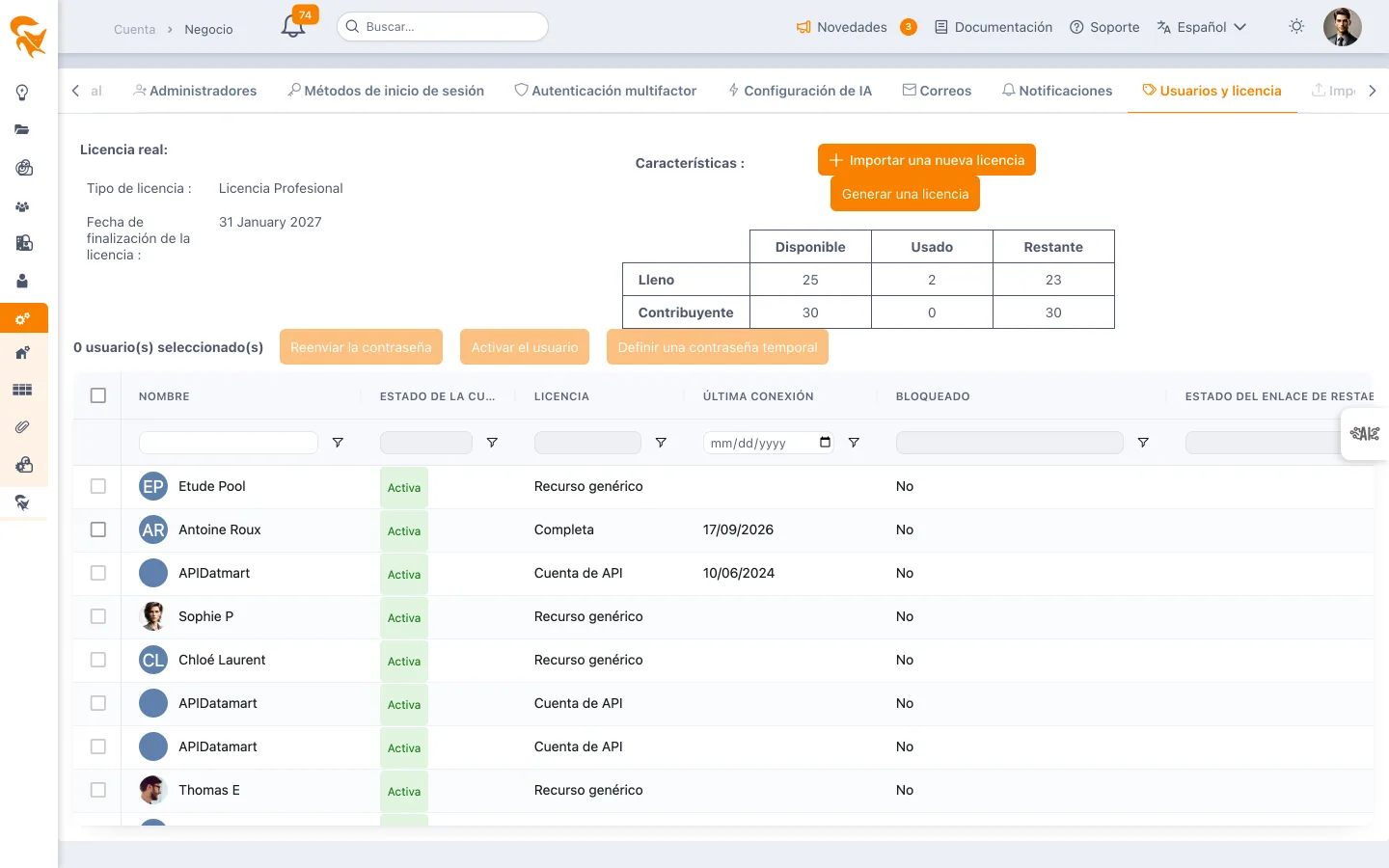
- Licencia actual: tipo, vencimiento y dominios reservados.
- Recuento: licencias completas y de colaborador disponibles, utilizadas y restantes. Los colaboradores que superan las licencias de colaborador disponibles ocupan licencias completas. Añadir un usuario sigue este mismo recuento: se acepta un colaborador más mientras quede una licencia de colaborador o, en su defecto, una licencia completa.
- Usuarios: la lista aparece al abrir la pestaña, con el tipo de licencia de cada uno, el estado de la cuenta, la última conexión y el estado del enlace de restablecimiento. Las licencias utilizadas se cuentan en ese momento: puede tardar unos segundos en una instancia grande. Ocultar los usuarios pliega la lista sin volver a cargarla. Marque usuarios para reenviarles un enlace de contraseña, activarlos o asignarles una contraseña temporal; haga clic en un avatar para abrir su perfil.
No consumen ninguna licencia:
- los recursos genéricos, es decir, las cuentas sin dirección de correo electrónico, que nunca se conectan;
- las cuentas de API (pestaña Conectores > API), que se autentican mediante identificador y token. Aparecen en la lista con la mención «Cuenta de API» en lugar de un tipo de licencia, sea cual sea el rol que se les asigne en el espacio de trabajo.
Dominios reservados
Una licencia puede reservar uno o varios dominios de correo para su instancia (por ejemplo su-empresa.com). Se muestran en Licencia actual, en solo lectura: los proporciona FoxPlan con la licencia y no se modifican desde esta pantalla. Para añadir o quitar uno, contacte con FoxPlan.
Quien intente crear una nueva instancia con una dirección de uno de estos dominios (subdominios incluidos) —por correo, Google o Microsoft— verá un mensaje indicando que su empresa ya dispone de un espacio. Recibirá en esa dirección un correo con el nombre, los apellidos y la dirección de los administradores de empresa a los que dirigirse para ser invitado. Estos datos nunca se muestran en pantalla.
Archivo de licencia
En una instalación on premise, el administrador carga aquí el archivo de licencia enviado por FoxPlan (Elegir), comprueba las nuevas cantidades y el vencimiento y pulsa Guardar. Se rechaza una licencia con menos licencias que usuarios ya asignados. Con una suscripción en línea, la licencia sigue a la suscripción: la carga de archivos está reservada al equipo de FoxPlan.
Pago fallido
Con tarjeta. Si una renovación falla, FoxPlan sigue disponible mientras se reintenta el pago, y la pantalla muestra Impago. Actualice su tarjeta para regularizarlo. Cuando todos los intentos han fallado, la suscripción pasa a Bloqueada.
Por domiciliación. Si el cargo se rechaza, la suscripción pasa a Impago y la pantalla propone Volver a presentar el cargo. También puede pagar la factura por transferencia. Sin regularización en 14 días, la suscripción pasa a Bloqueada.
Una factura con presupuesto pagada por transferencia nunca bloquea el acceso automáticamente: nuestro equipo se pone en contacto con usted.
Una instancia bloqueada deja de estar disponible, ni en la aplicación ni por la API, salvo esta pantalla para los administradores. En cuanto se paga la factura, FoxPlan se desbloquea. Sus datos nunca se eliminan en esta etapa.