Erste Schritte mit FoxPlan
Ein FoxPlan-Konto erstellen
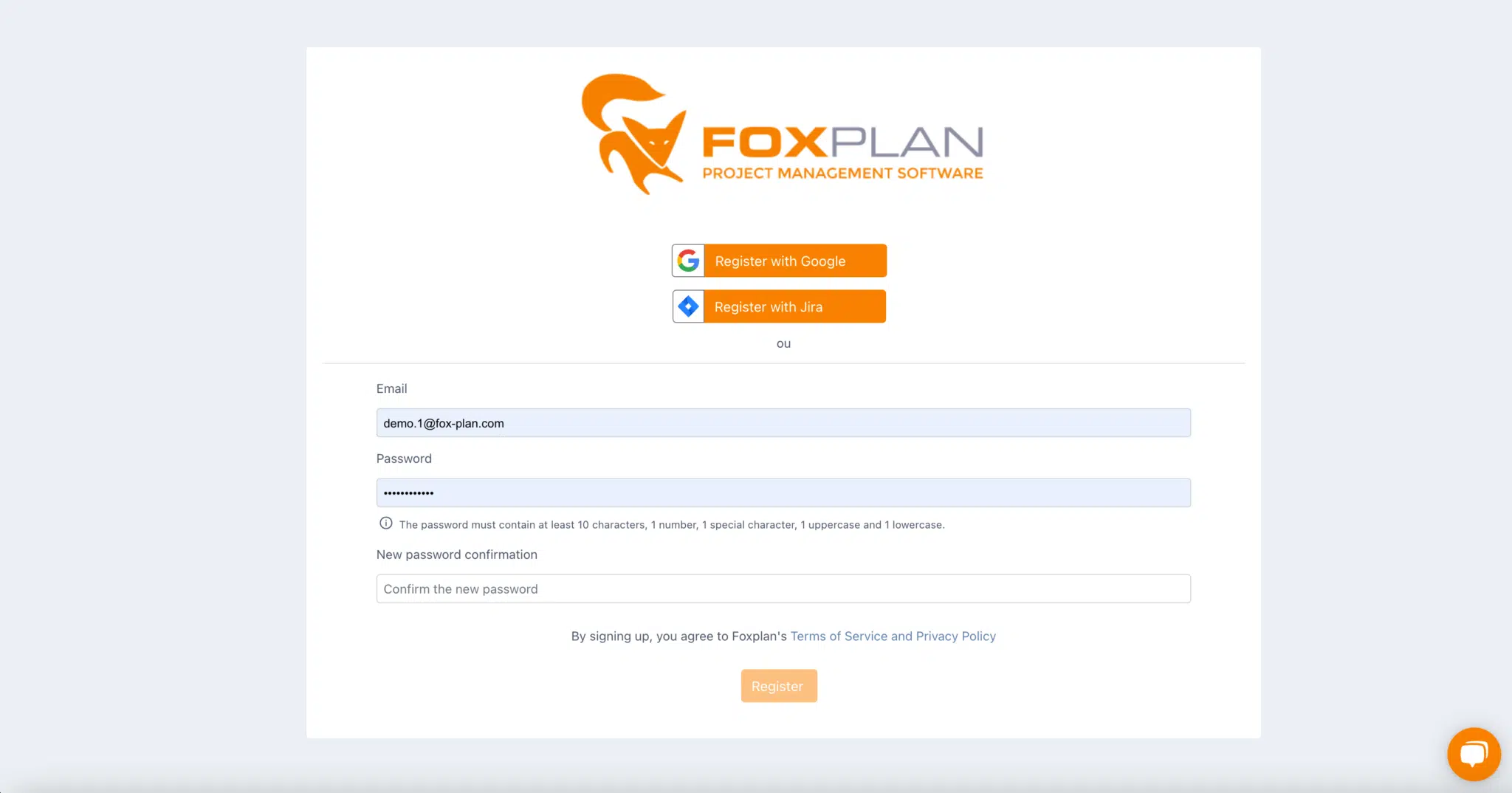
Um FoxPlan zu nutzen, folgen Sie diesen Schritten zur Registrierung:
-
Rufen Sie fox-plan.com auf und klicken Sie auf „Try for free"

-
Öffnen Sie das Registrierungsformular: app.fox-plan.com/account/register
-
Geben Sie Ihre E-Mail-Adresse ein und legen Sie ein Passwort fest (oder registrieren Sie sich mit Google oder Jira)
-
Klicken Sie auf „Register"
-
Prüfen Sie Ihr E-Mail-Postfach und aktivieren Sie Ihr Konto über den erhaltenen Link
Nach der Anmeldung
Nach der Anmeldung gelangen Sie in die Anwendung, die in fünf große Bereiche gegliedert ist, erreichbar über das Navigationsmenü:
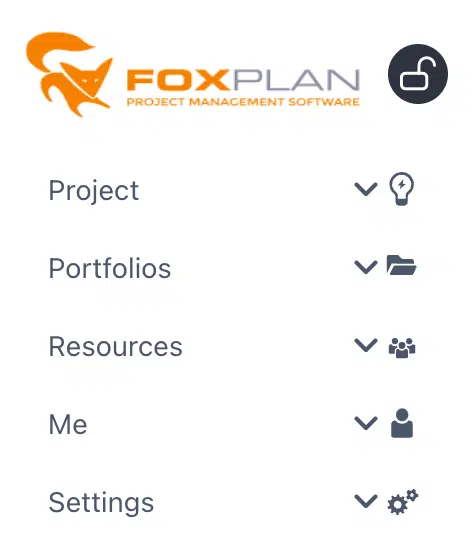
- Projekt — Projekte erstellen, bearbeiten und löschen, die Arbeit in Aufgaben und Unteraufgaben organisieren
- Portfolios — Konsolidierte Sicht auf alle Ihre Projekte
- Ressourcen — Verfolgung der Ressourcenzuweisung und der Teamauslastung
- Mich — Verfolgung Ihrer persönlichen Aktivität in der Anwendung
- Einstellungen — FoxPlan an die Bedürfnisse Ihrer Organisation anpassen
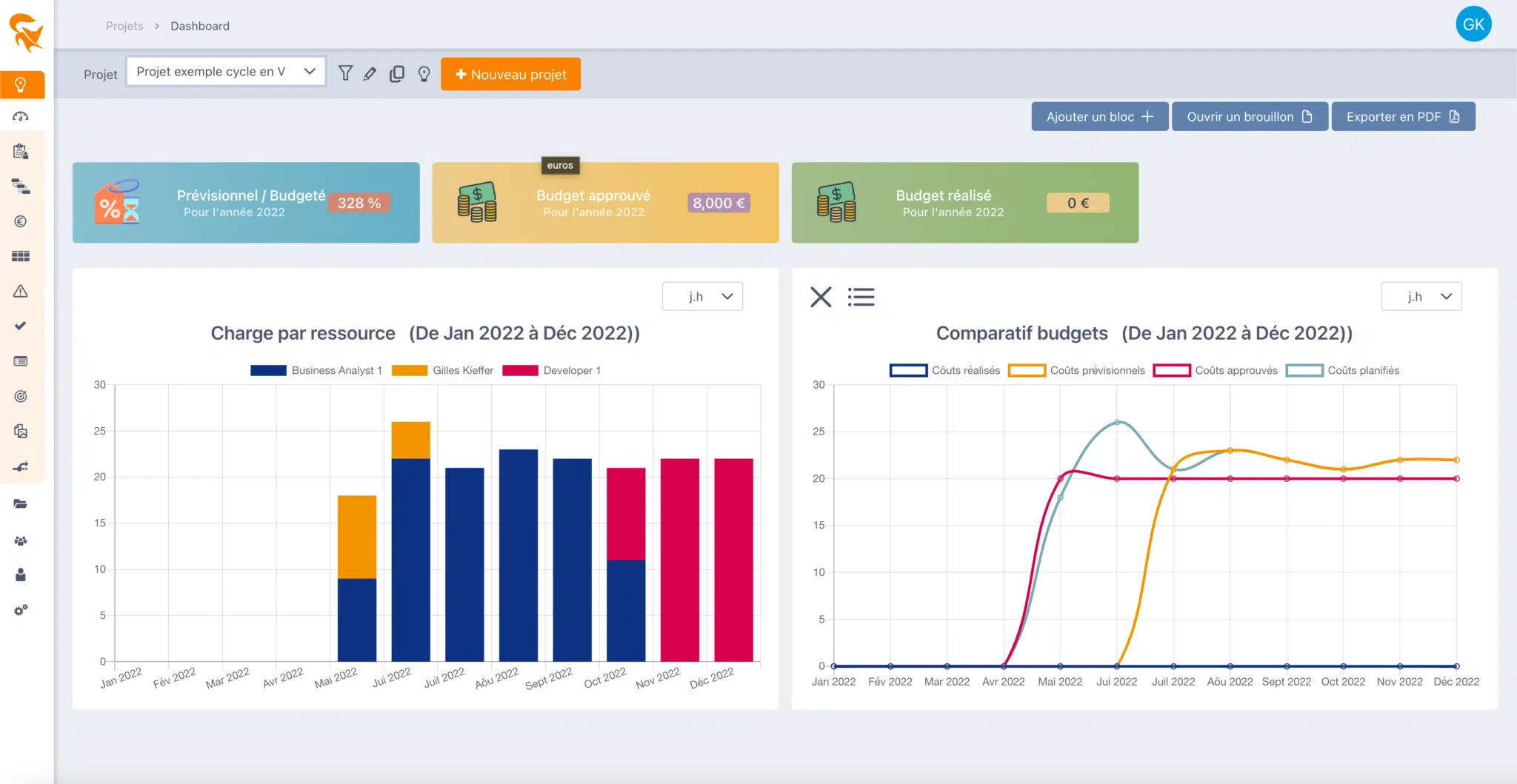
Das Dashboard bietet eine zusammenfassende Sicht auf Ihr Projekt: Auslastung pro Ressource, Budgetvergleich, Kennzahlen.
Ihr erstes Projekt erstellen
-
Öffnen Sie den Bereich Projekt und klicken Sie auf „+ Neues Projekt"

-
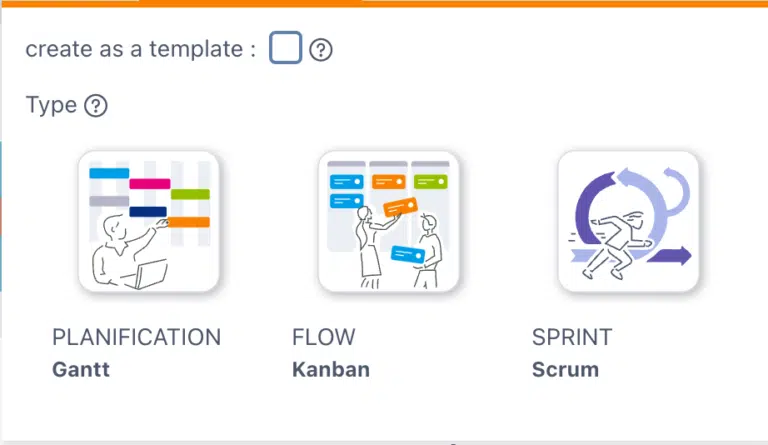
Wählen Sie den Projekttyp passend zu Ihrer Arbeitsmethode:
- Planung — Gantt: klassisches geplantes Projekt
- Flow — Kanban: visuelle Verwaltung mit Karten
- Sprint — Scrum: agile Iterationen
- (optional) aktivieren Sie „create as a template", um daraus eine wiederverwendbare Vorlage zu machen
-
Geben Sie die Informationen ein: Name, Startdatum, Enddatum
-
Klicken Sie auf „Speichern"
-
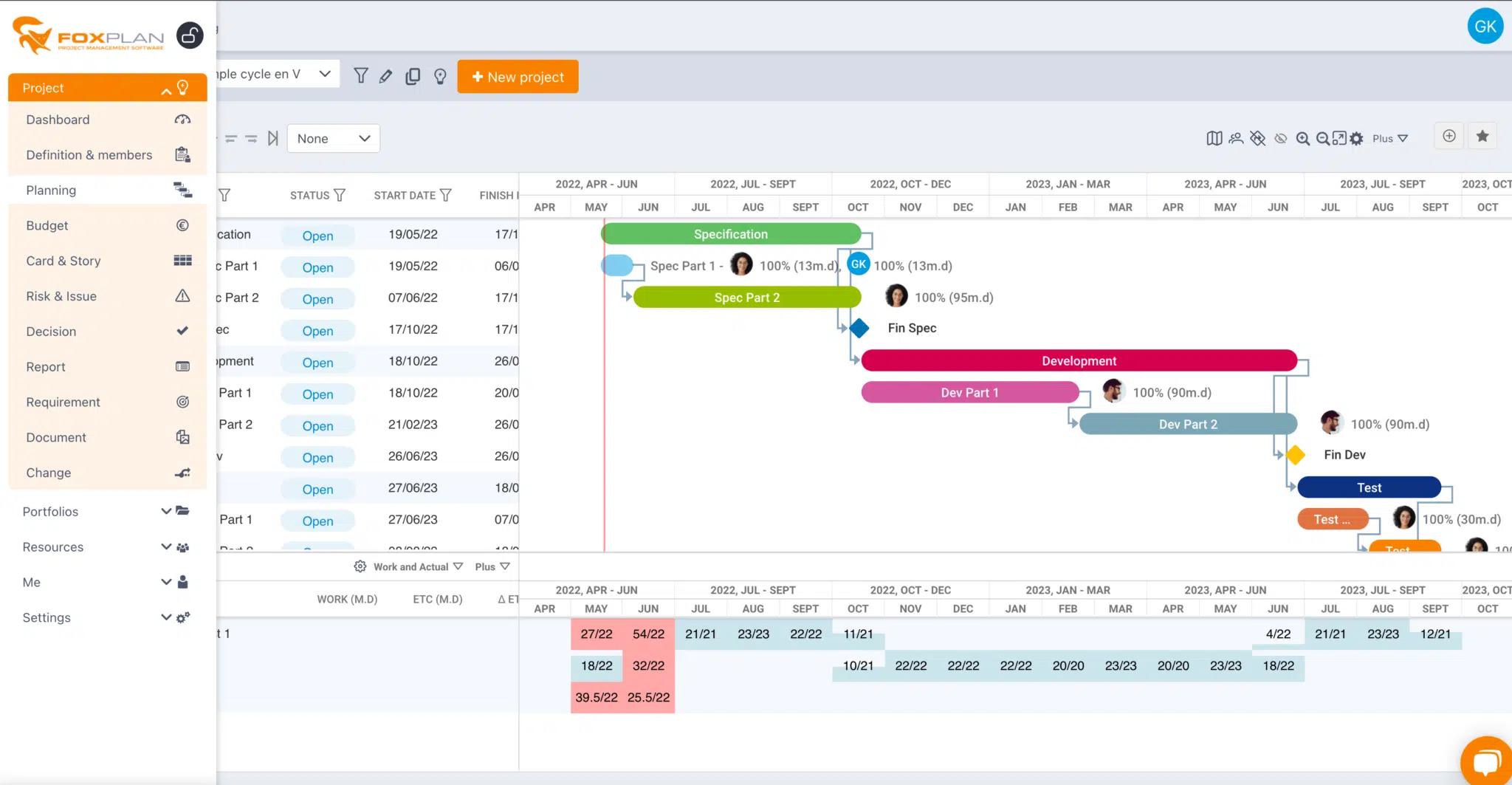
Öffnen Sie das Menü Planung in der linken Seitenleiste, um mit dem Hinzufügen von Aufgaben zu beginnen
Sie sehen dann die Planungsansicht Ihres Projekts (hier ein Gantt-Diagramm):
Aufgaben hinzufügen
Verwenden Sie in der Ansicht Planung die Aufgaben-Symbolleiste, um Ihren Zeitplan aufzubauen. Die Schaltfläche „+ Tasks" erstellt eine neue Aufgabe; über die benachbarten Symbole können Sie sie bearbeiten, löschen, verschieben oder ihre Abhängigkeiten verwalten.
