Planung
Der Bildschirm Planung ist die Gantt-Ansicht des Projekts: Hier bauen Sie die Struktur der Aufgaben und Meilensteine auf, legen deren Termine und Abhängigkeiten fest und weisen die Ressourcen zu. Sie erreichen ihn über das Menü Planung in der Seitenleiste des Projekts.
- Gantt (geplant) — der Bildschirm bietet die volle Funktionsbreite einer Planung: WBS, Abhängigkeiten, Einschränkungen, automatische Planung, Baselines.
- Kanban / Scrum — der Bildschirm bleibt verfügbar. Bei diesen Projekten steuert man die tägliche Arbeit eher über Karte & Geschichte.
Aufbau des Bildschirms
Der Bildschirm besteht aus drei Bereichen:
- Die Symbolleiste oben — Hinzufügen, Bearbeiten, Verschieben, Zoom, Filter und Exporte
- Das Aufgabengrid links — der Aufgabenbaum und seine Spalten
- Das Gantt-Diagramm rechts — die Zeitbalken, Abhängigkeiten, Baselines und Ressourcen
Ein seitliches Bearbeitungspanel öffnet sich beim Klick auf eine Aufgabe, um ihre Attribute zu ändern, ohne den Bildschirm zu wechseln.
Die Symbolleiste
Erstellen und bearbeiten
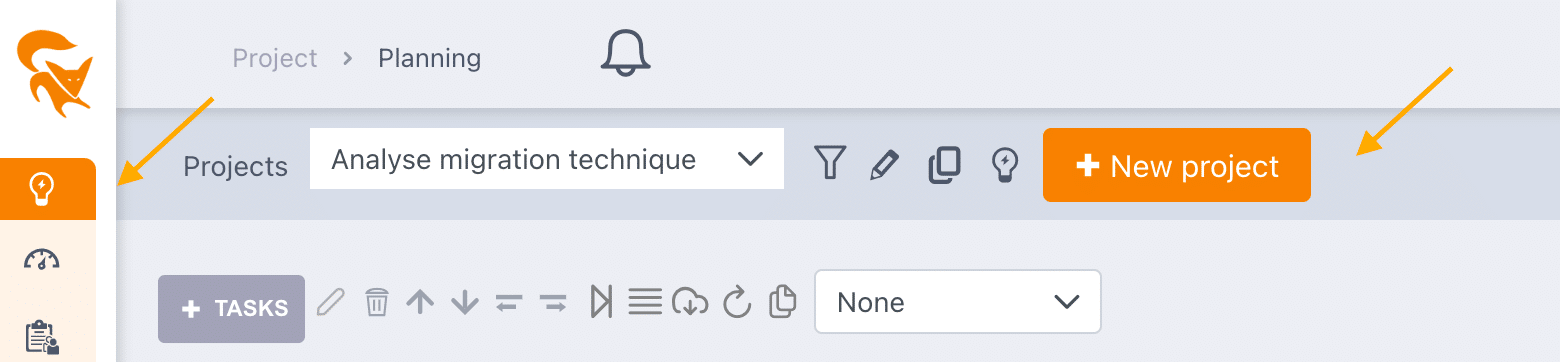
- + Aufgabe — Hauptschaltfläche zum Hinzufügen einer Aufgabe oder eines Meilensteins (Kontextmenü beim Klick)
- ✏️ Ausgewählte Aufgabe bearbeiten — öffnet den vollständigen Editor
- 🗑️ Die ausgewählte Aufgabe löschen (Bestätigung erforderlich ab mehr als einer Aufgabe)
- ⬆️ / ⬇️ Die Aufgabe in der Liste nach oben oder unten verschieben
- ⬅️ / ➡️ Die Aufgabe einrücken / ausrücken (eine Unteraufgabe erstellen oder auflösen)
Die Planung organisieren
- ⏭️ Projekt verschieben — verschiebt alle Aufgaben ausgehend von einem neuen Projektstartdatum
- ☰ Automatische Planung berechnen — wendet die automatische Planung auf die betroffenen Aufgaben an (sichtbar, wenn mindestens eine Aufgabe im manuellen Modus neu zu berechnen ist)
- ☁️⬇️ Aufgaben aus einer Vorlage importieren — fügt den Inhalt eines Vorlagenprojekts in das aktuelle Projekt ein
- 🔁 Die Planungsdaten aktualisieren
- 📋 Aufgaben kopieren — öffnet ein Fenster, um eine oder mehrere Aufgaben (mit ihren Zuweisungen, Kommentaren und verknüpften Dokumenten) in das aktuelle Projekt oder in ein anderes Projekt zu kopieren → siehe Aufgaben kopieren
- 🔽 Massenimport von Aufgaben — tabellarische Erfassung, um viele Aufgaben auf einmal zu erstellen
- ⬆️ Eine MS-Project-Datei importieren (.mpp, .xml, .mpx, .mpd)
- 🔍 Eine Aufgabe suchen / filtern — Dropdown-Liste aller Aufgaben des Projekts
- ↶ / ↻ Rückgängig / Wiederherstellen — die letzten Änderungen (Aufgaben und Zuweisungen) rückgängig machen und wiederherstellen → siehe Rückgängig machen und wiederherstellen
Warnindikatoren
Rechts in der Leiste zeigt FoxPlan Warn-Badges zum Zustand der Aufgaben an:
- ⚠️ Zu schließende Aufgaben — Aufgaben, deren Enddatum überschritten ist und die nicht abgeschlossen sind
- ⚠️ Verspätete Aufgaben — laufende Aufgaben, deren Start oder erwarteter Fortschritt nicht eingehalten wird
- 🔖 Aufgaben mit einem zu aktualisierenden Restaufwand (RAF)

Ein Klick auf ein Badge öffnet die Details der betroffenen Aufgaben.

Zoom und Visualisierung
- Zoom — schaltet die Zeitskala um: Jahr / Quartal / Monat / Woche / Tag
- 🪪 Ressourcenpanel — zeigt ein seitliches Panel, um Ressourcen per Drag & Drop auf die Aufgaben zu ziehen
- 🗺️ Planungsansicht — wechselt zwischen Gantt und Ressourcenansicht
- 👥 Performance-Modus — blendet die Ressourcen aus, um die Anzeige sehr großer Planungen zu beschleunigen
- 👁️ Diagramm ein- / ausblenden — zeigt nur das Aufgabengrid
- 📅 Anzeigezeitraum — begrenzt die Gantt-Ansicht auf einen Datumsbereich
- ⛶ Vollbild
- ⚙️ Ansichtsparameter — Spalten, Baselines, Anzeigeoptionen (siehe unten)

Das Menü „Mehr“
Die Schaltfläche Mehr bündelt die sekundären Aktionen:
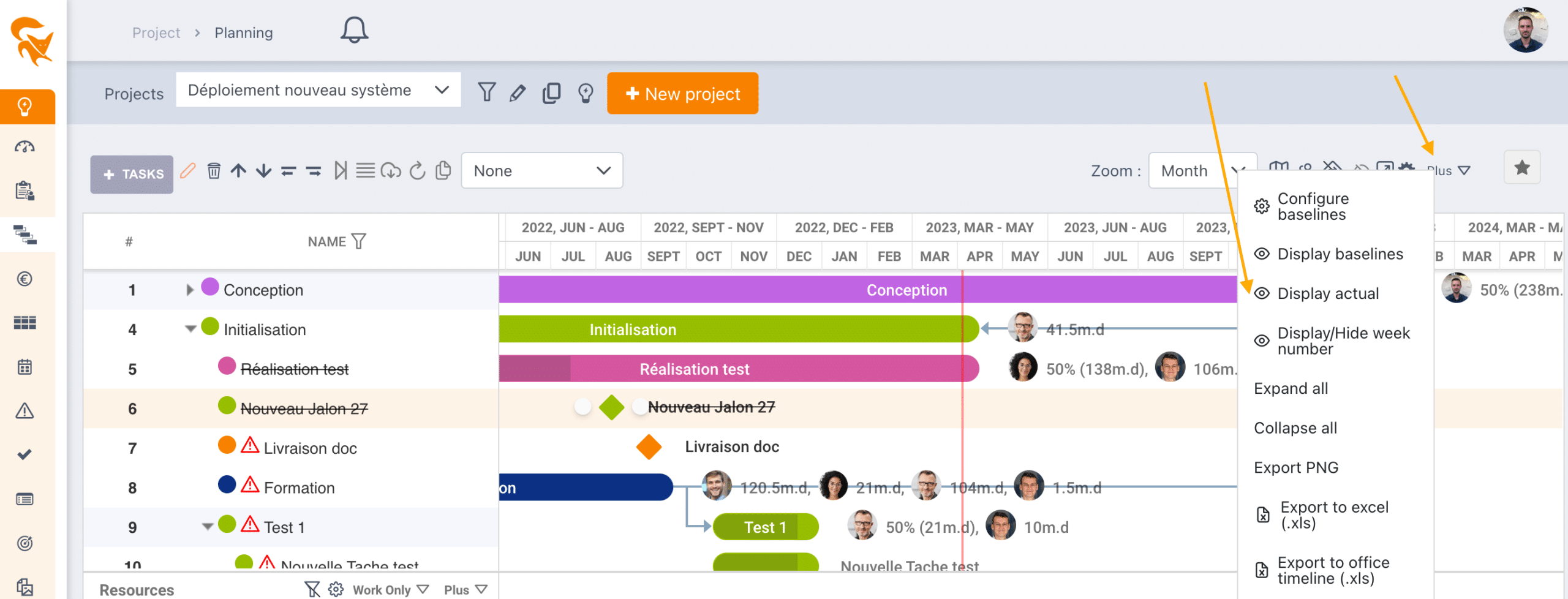
- Alles ausklappen / alles einklappen — klappt den Aufgabenbaum aus oder ein
- Export PNG, PDF, Excel, CSV
- Export Office Timeline
- Export MS Project (dynamisch oder statisch)
Favoriten
Die Auswahl Favorit ganz rechts erlaubt es, eine Kombination aus Filtern, Spalten und Zoom zu speichern, um sie mit einem Klick wieder abzurufen.
Aufgaben und Meilensteine erstellen
Beim Klick auf + Aufgabe bietet Ihnen ein Menü:
- Aufgabe hinzufügen — geplantes Element mit Beginn, Ende, Dauer und Ressourcen
- Meilenstein hinzufügen — Kontrollpunkt ohne Dauer
Bei der Erstellung / Bearbeitung einer Aufgabe erfassen Sie insbesondere:
- Name (Pflichtfeld)
- Startdatum, Enddatum, Dauer
- Fortschritt (% oder Realisiert / Restaufwand)
- Zugewiesene Ressourcen und Zuweisungen (% oder Manntage)
- Vorgänger (Abhängigkeiten) und Verknüpfungstyp (EA, AA, EE, AE) mit Versatz
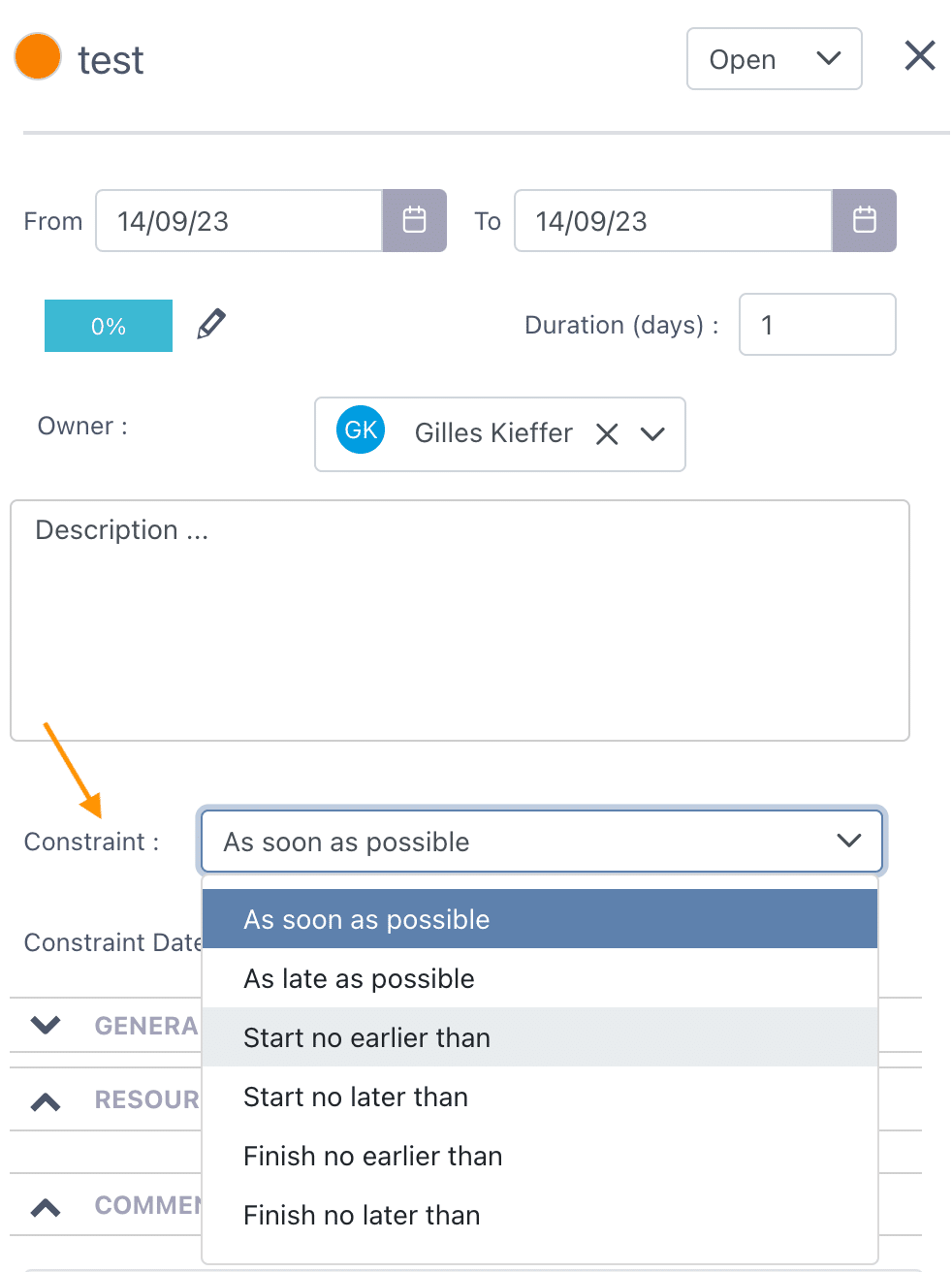
- Planungseinschränkung (siehe Projektmanagement)
- Frist, Priorität, Status, Beschreibung
Abhängigkeiten
Die Abhängigkeiten werden visuell im Gantt erstellt (Ziehen zwischen zwei Balken) oder über das Bearbeitungspanel. FoxPlan unterstützt die vier klassischen Verknüpfungen:
| Verknüpfung | Bedeutung |
|---|---|
| Ende → Anfang (EA) | Die nachfolgende Aufgabe startet, wenn die vorherige abgeschlossen ist (Standard) |
| Anfang → Anfang (AA) | Beide Aufgaben starten gleichzeitig |
| Ende → Ende (EE) | Beide Aufgaben enden gleichzeitig |
| Anfang → Ende (AE) | Das Ende der nachfolgenden ist an den Anfang der vorherigen gebunden |
Auf jede Verknüpfung kann ein Versatz (positiv oder negativ, in Tagen) angewendet werden.
Ressourcen zuweisen
Drei Wege, einer Aufgabe eine Ressource zuzuweisen:
- Über das Bearbeitungspanel der Aufgabe eine Zuweisung hinzufügen und einen Prozentsatz oder eine Anzahl Manntage erfassen
- Drag & Drop aus dem Ressourcenpanel (Symbol 🪪 in der Symbolleiste) auf einen Balken des Gantt — ein Mini-Formular bietet dann
% / Manntageund das Budget für die Verbuchung an, falls mehrere verfügbar sind - Massenzuweisung auf mehrere ausgewählte Aufgaben über das Kontextmenü
Das Ressourcenpanel zeigt für jedes Mitglied seinen Auslastungsgrad im angezeigten Zeitraum, mit einer Farbcodierung (Unterlast / Auslastung / Überlast).
Automatische Planung
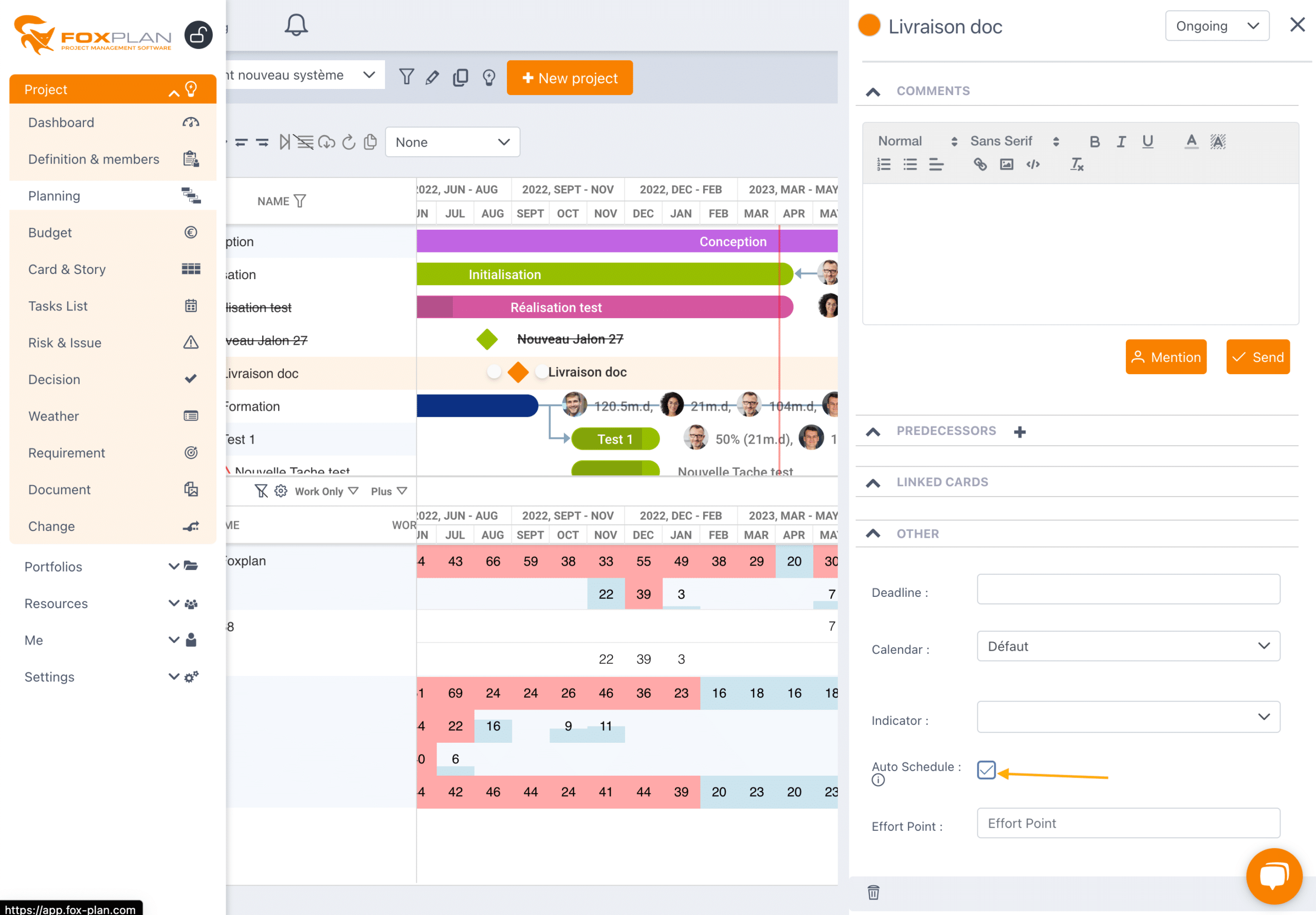
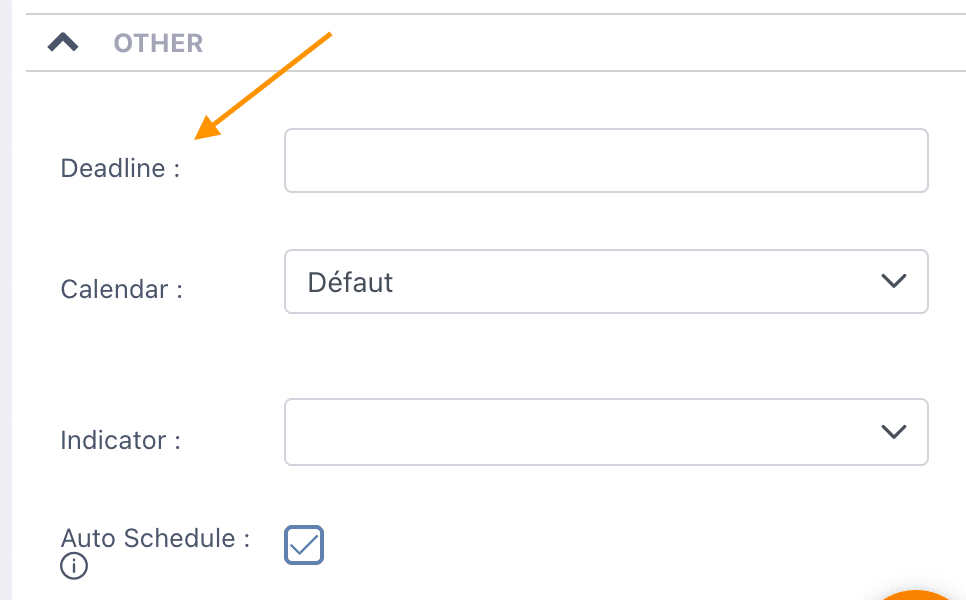
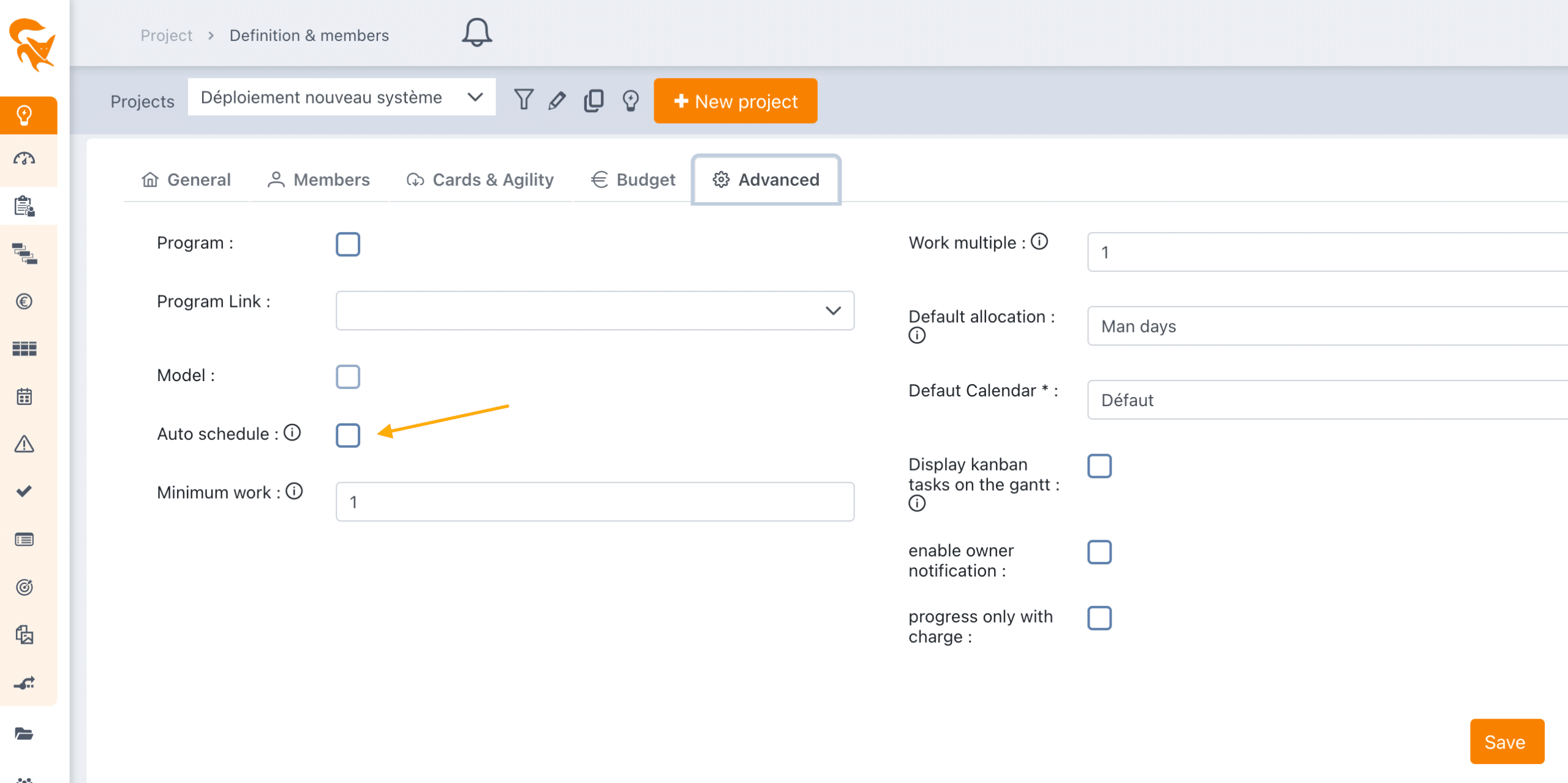
Die automatische Planung (Auto Schedule) berechnet die Termine der Aufgaben automatisch neu und berücksichtigt dabei ihre Abhängigkeiten und Einschränkungen. Sie wird Aufgabe für Aufgabe aktiviert, im Abschnitt Sonstiges des Bearbeitungspanels.
Wenn eine Änderung eine vorgeschlagene Neuberechnung auslöst, erscheinen rechts in der Symbolleiste eine Schaltfläche ✅ Bestätigen und ❌ Abbrechen: Sie sehen die Wirkung in der Vorschau, bevor Sie speichern.
Die Standardeinstellungen (Auto Schedule bei neuen Aufgaben aktiviert oder nicht) werden in Definition & Mitglieder auf Projektebene konfiguriert.
Ansichtsparameter
Das Symbol ⚙️ öffnet ein Dialogfeld mit drei Reitern:
Spalten
Wählt die sichtbaren Spalten im linken Grid aus (Name, Beginn, Ende, Dauer, Fortschritt, Ressourcen, Budget, benutzerdefinierte Felder usw.). Reihenfolge und Breite werden gespeichert und können in einem Favoriten hinterlegt werden.
Baselines
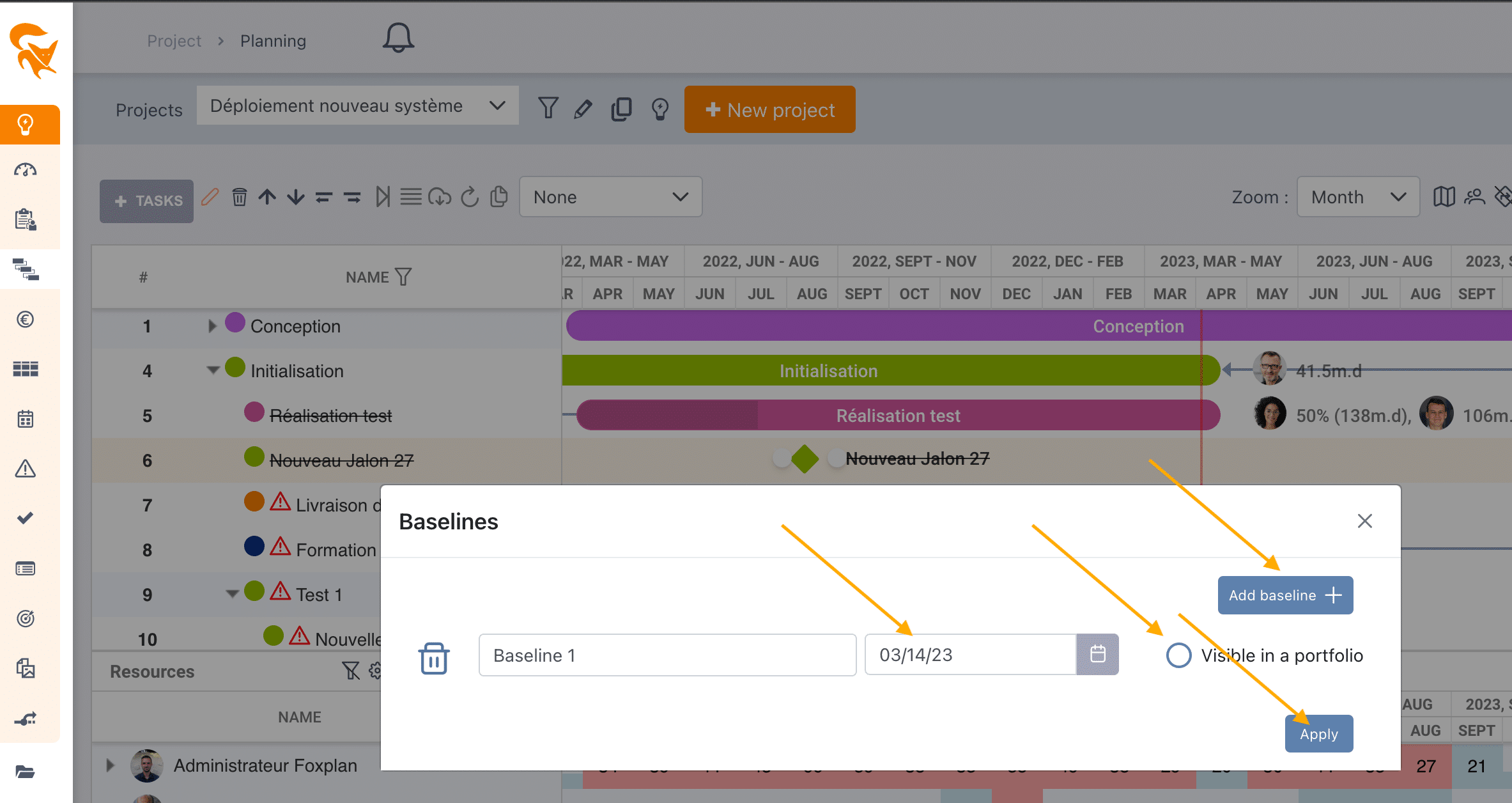
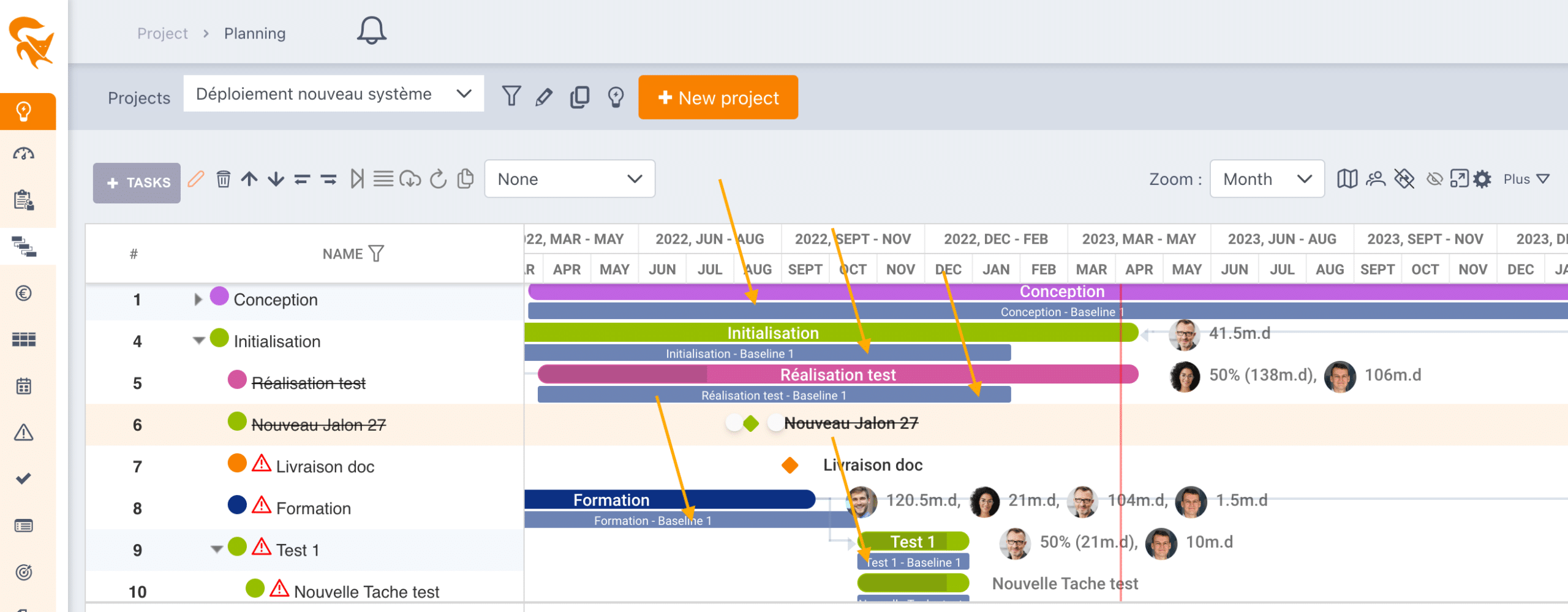
Eine Baseline ist eine Momentaufnahme der Planung zu einem bestimmten Zeitpunkt, nützlich, um die ursprüngliche Planung mit dem Ist zu vergleichen.
- Die aktive Baseline im Gantt anzeigen / ausblenden
- + Baseline hinzufügen — Bezeichnung + Datum
- Die auf Portfolioebene sichtbare Baseline wählen (Radiobutton)
- 🗑️ Eine Baseline löschen
Visualisieren
Die Anzeige folgender Elemente aktivieren oder deaktivieren:
- Realisiert (actual) — Überlagerung des tatsächlichen Fortschritts auf den Balken
- Kritischer Pfad — hebt die Sequenz hervor, die das Projektende bestimmt
- Wochennummer in der Zeitskala
- Avatar der Ressourcen auf den Balken
- Warnungen (Verzögerungen, überschrittene Fristen)
Filtern und suchen
- Suche nach Aufgabenname in der Dropdown-Liste der Symbolleiste
- Erweiterte Filter über den Favoriten: nach Verantwortlichem, Status, Zeitraum, benutzerdefiniertem Feld
- Anzeigezeitraum (Symbol 📅) — schränkt das angezeigte Zeitfenster ein
- Indikatoren ⚠️ — ein Klick isoliert die Aufgaben mit Warnung
Jira-Synchronisation
Bei einem mit Jira verbundenen Projekt erscheint in der Symbolleiste eine Schaltfläche Synchronisation starten. Sie löst einen bidirektionalen Import / Export der Tickets und ihres Status aus.
Berechtigungen
Die Bearbeitung der Planung folgt der Rolle des Mitglieds im Projekt:
| Rolle | Bearbeitung der Planung |
|---|---|
| Projektadministrator | ✅ Vollständige Bearbeitung |
| Projektleiter | ✅ Vollständige Bearbeitung |
| Leser | 👁️ Nur Lesen |
| Ressource | 👁️ Nur Lesen (kann den Fortschritt der eigenen Aufgaben aktualisieren, wenn der Arbeitsbereich es erlaubt) |
Alle Details in Die Projektmitglieder.
Siehe auch
- Projektmanagement — Projekterstellung, Planungseinschränkungen, Fristen
- Rückgängig machen und wiederherstellen — eine Fehlbedienung der Planung zurücknehmen
- Karte & Geschichte — die ergänzende agile Ansicht
- Budgetverwaltung — wie die Zuweisungen die Budgets speisen
Setzen Sie vor einem wichtigen Meilenstein eine Baseline: So können Sie die Verschiebung anschließend objektiv messen und im Lenkungsausschuss erläutern.