Planejamento
A tela Planejamento é a visão Gantt do projeto: é ali que você constrói a estrutura de tarefas e marcos, fixa suas datas e dependências e aloca os recursos. Você acessa essa tela pelo menu Planejamento na barra lateral do projeto.
- Gantt (planejado) — a tela oferece toda a riqueza de um planejamento: EAP (WBS), dependências, restrições, agendamento automático, linhas de base.
- Kanban / Scrum — a tela continua disponível. Para esses projetos, o trabalho do dia a dia é conduzido preferencialmente em Cartão & História.
Anatomia da tela
A tela é composta por três zonas:
- A barra de ferramentas no topo — adição, edição, movimentação, zoom, filtros e exportações
- A grade de tarefas à esquerda — a árvore de tarefas e suas colunas
- O diagrama de Gantt à direita — as barras temporais, dependências, linhas de base e recursos
Um painel lateral de edição se abre ao clicar em uma tarefa, para modificar seus atributos sem mudar de tela.
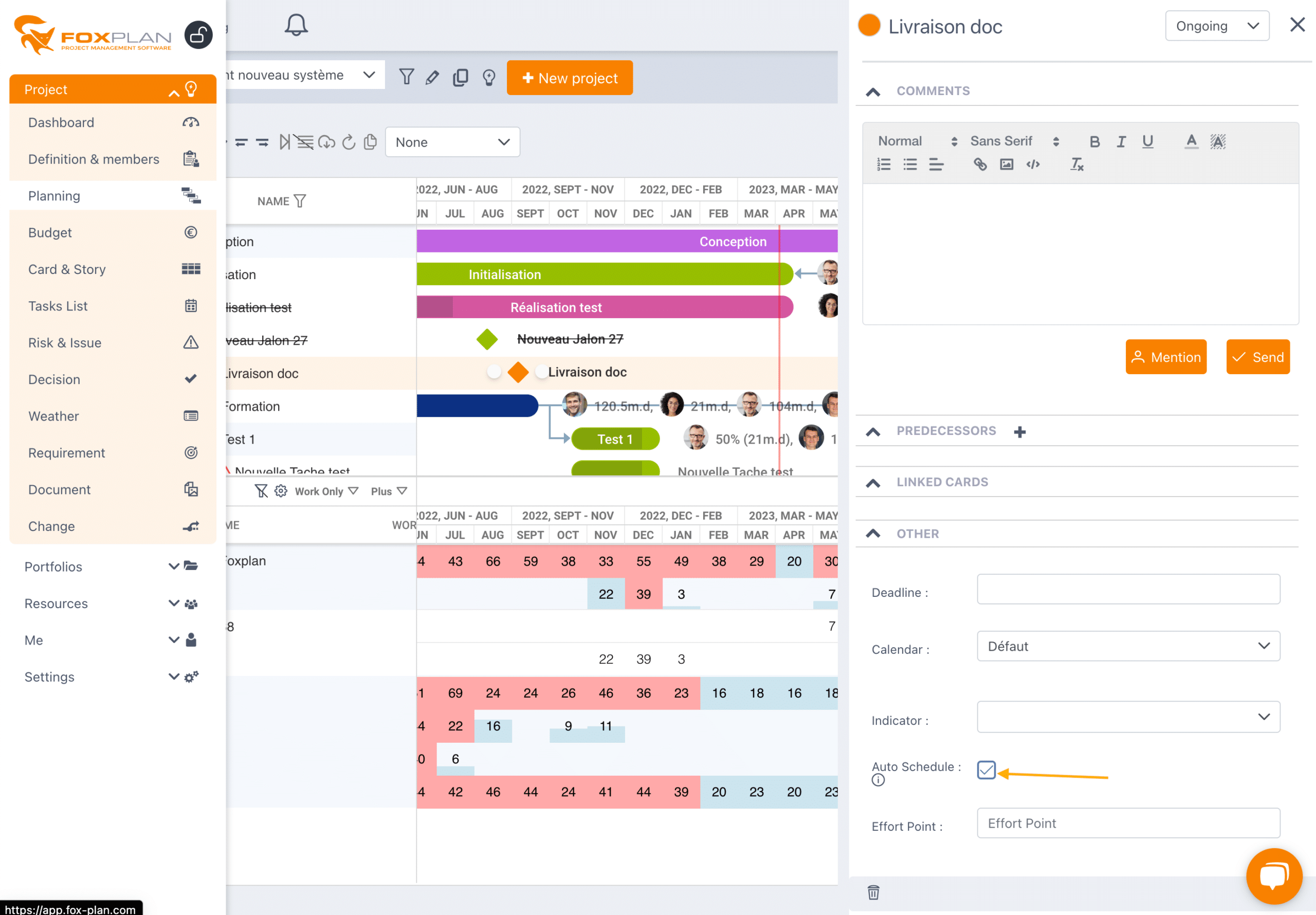
A barra de ferramentas
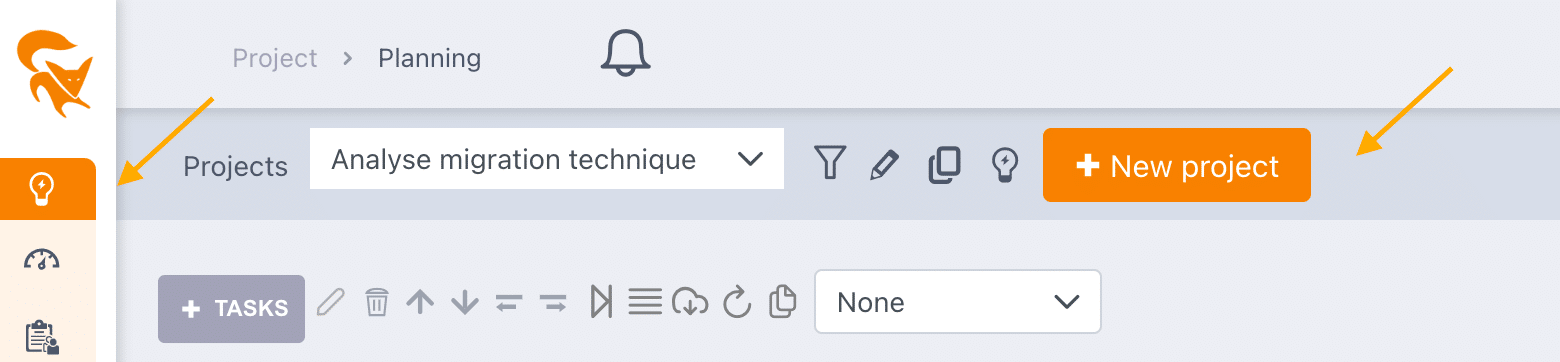
Criar e editar
- + Tarefa — botão principal para adicionar uma tarefa ou um marco (menu contextual ao clicar)
- ✏️ Editar a tarefa selecionada — abre o editor completo
- 🗑️ Excluir a tarefa selecionada (confirmação exigida a partir de mais de uma tarefa)
- ⬆️ / ⬇️ Mover a tarefa para cima ou para baixo na lista
- ⬅️ / ➡️ Indentar / desindentar a tarefa (criar ou desfazer uma subtarefa)
Organizar o planejamento
- ⏭️ Deslocar o projeto — desloca todas as tarefas a partir de uma nova data de início de projeto
- ☰ Calcular o agendamento automático — aplica o agendamento automático às tarefas envolvidas (visível se pelo menos uma tarefa em modo manual precisar ser recalculada)
- ☁️⬇️ Importar tarefas de um modelo — insere o conteúdo de um projeto modelo no projeto atual
- 🔁 Atualizar os dados do planejamento
- 📋 Copiar tarefas — abre uma janela para copiar uma ou várias tarefas (com suas alocações, comentários e documentos vinculados) no projeto atual ou para outro projeto → veja Copiar tarefas
- 🔽 Importação em massa de tarefas — digitação tabular para criar muitas tarefas de uma só vez
- ⬆️ Importar um arquivo MS Project (.mpp, .xml, .mpx, .mpd)
- 🔍 Pesquisar / filtrar uma tarefa — lista suspensa de todas as tarefas do projeto
- ↶ / ↻ Desfazer / Refazer — voltar atrás nas últimas modificações (tarefas e alocações) e depois reaplicá-las → veja Desfazer e refazer
Indicadores de alerta
À direita da barra, o FoxPlan exibe selos de alerta sobre o estado das tarefas:
- ⚠️ Tarefas a encerrar — tarefas cuja data de término já passou e que não estão concluídas
- ⚠️ Tarefas atrasadas — tarefas em andamento cujo início ou progresso esperado não está sendo cumprido
- 🔖 Tarefas com restante a fazer a atualizar

Clicar em um selo abre o detalhe das tarefas envolvidas.

Zoom e visualização
- Zoom — alterna a escala temporal: Ano / Trimestre / Mês / Semana / Dia
- 🪪 Painel de recursos — exibe um painel lateral para arrastar e soltar recursos nas tarefas
- 🗺️ Visão do planejamento — alterna entre Gantt e visão de recursos
- 👥 Modo desempenho — oculta os recursos para acelerar a exibição de planejamentos muito grandes
- 👁️ Exibir / ocultar o diagrama — mostra apenas a grade de tarefas
- 📅 Período de exibição — limita a visão do Gantt a um intervalo de datas
- ⛶ Tela cheia
- ⚙️ Configurações da visão — colunas, linhas de base, opções de exibição (veja abaixo)

O menu "Mais"
O botão Mais reúne as ações secundárias:
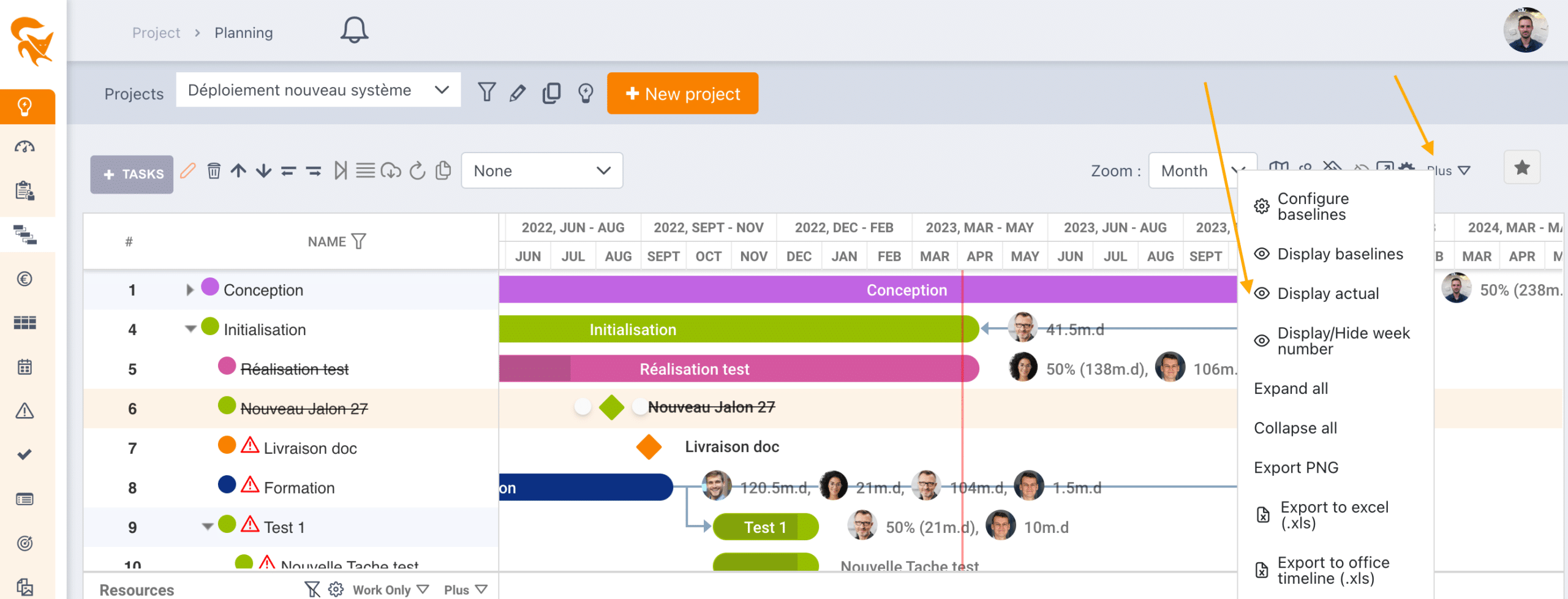
- Expandir tudo / recolher tudo — expande ou recolhe a árvore de tarefas
- Exportação PNG, PDF, Excel, CSV
- Exportação Office Timeline
- Exportação MS Project (dinâmica ou estática)
Favoritos
O seletor Favorito, na extremidade direita, permite salvar uma combinação de filtros, colunas e zoom para reaplicá-la em um clique.
Criar tarefas e marcos
Ao clicar em + Tarefa, um menu propõe:
- Adicionar uma tarefa — item planejado com início, término, duração e recursos
- Adicionar um marco — ponto de controle sem duração
Na criação / edição de uma tarefa, você preenche, entre outros:
- Nome (obrigatório)
- Data de início, data de término, duração
- Progresso (% ou realizado / restante a fazer)
- Recursos designados e alocações (% ou dias-homem)
- Antecessores (dependências) e tipo de vínculo (TI, II, TT, IT) com defasagem
- Restrição de agendamento (veja Gerenciamento de projetos)
- Prazo, prioridade, status, descrição
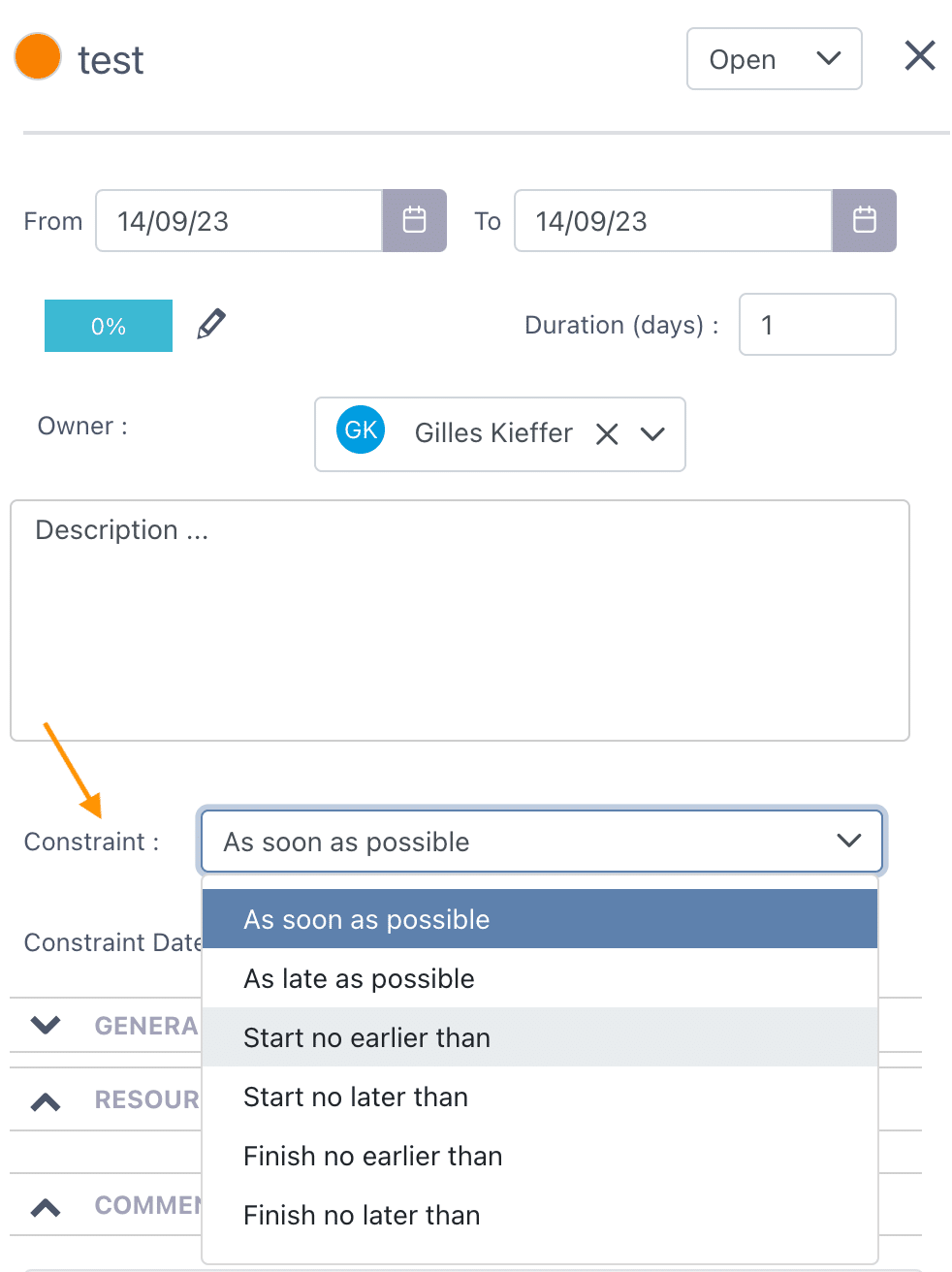
Dependências
As dependências são criadas visualmente no Gantt (arrastar entre duas barras) ou pelo painel de edição. O FoxPlan suporta os quatro vínculos clássicos:
| Vínculo | Significado |
|---|---|
| Término → Início (TI) | A tarefa seguinte começa quando a anterior termina (padrão) |
| Início → Início (II) | As duas tarefas começam ao mesmo tempo |
| Término → Término (TT) | As duas tarefas terminam ao mesmo tempo |
| Início → Término (IT) | O término da seguinte está ligado ao início da anterior |
Uma defasagem (positiva ou negativa, em dias) pode ser aplicada a cada vínculo.
Alocar recursos
Três maneiras de alocar um recurso a uma tarefa:
- Pelo painel de edição da tarefa, adicionar uma alocação e informar uma porcentagem ou um número de dias-homem
- Arrastar e soltar a partir do painel Recursos (ícone 🪪 na barra de ferramentas) sobre uma barra do Gantt — um miniformulário propõe então
% / dias-homeme o orçamento de imputação, se houver vários disponíveis - Alocar em massa em várias tarefas selecionadas pelo menu contextual
O painel de recursos exibe, para cada membro, sua porcentagem de carga de trabalho no período visualizado, com um código de cores (subcarga / carga / sobrecarga).
Agendamento automático
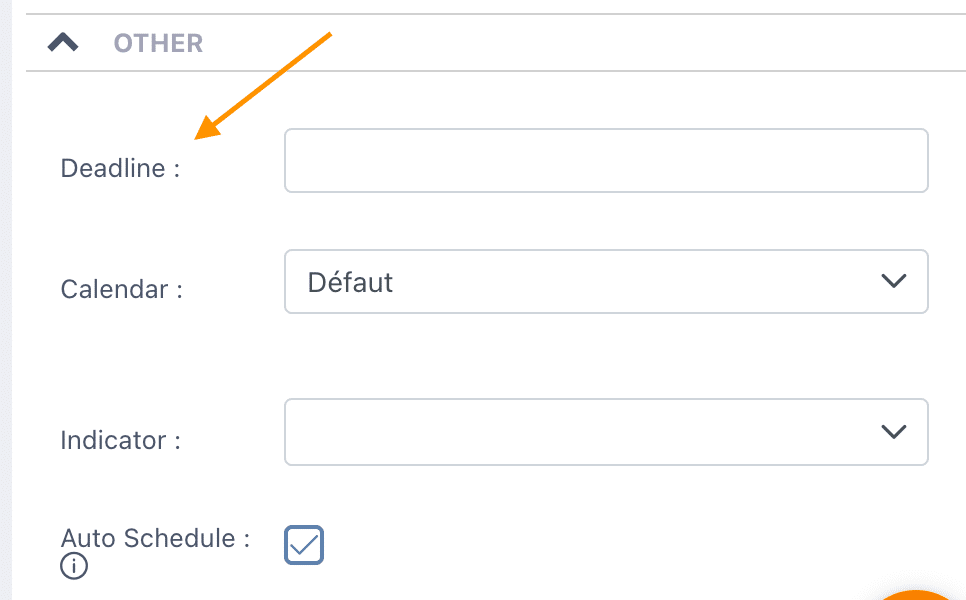
O agendamento automático (Auto Schedule) recalcula automaticamente as datas das tarefas respeitando suas dependências e restrições. Ele é ativado tarefa por tarefa, na seção Outros do painel de edição.
Quando uma modificação dispara um recálculo a propor, um botão ✅ Validar e um ❌ Cancelar aparecem à direita da barra de ferramentas: você pré-visualiza o efeito antes de salvar.
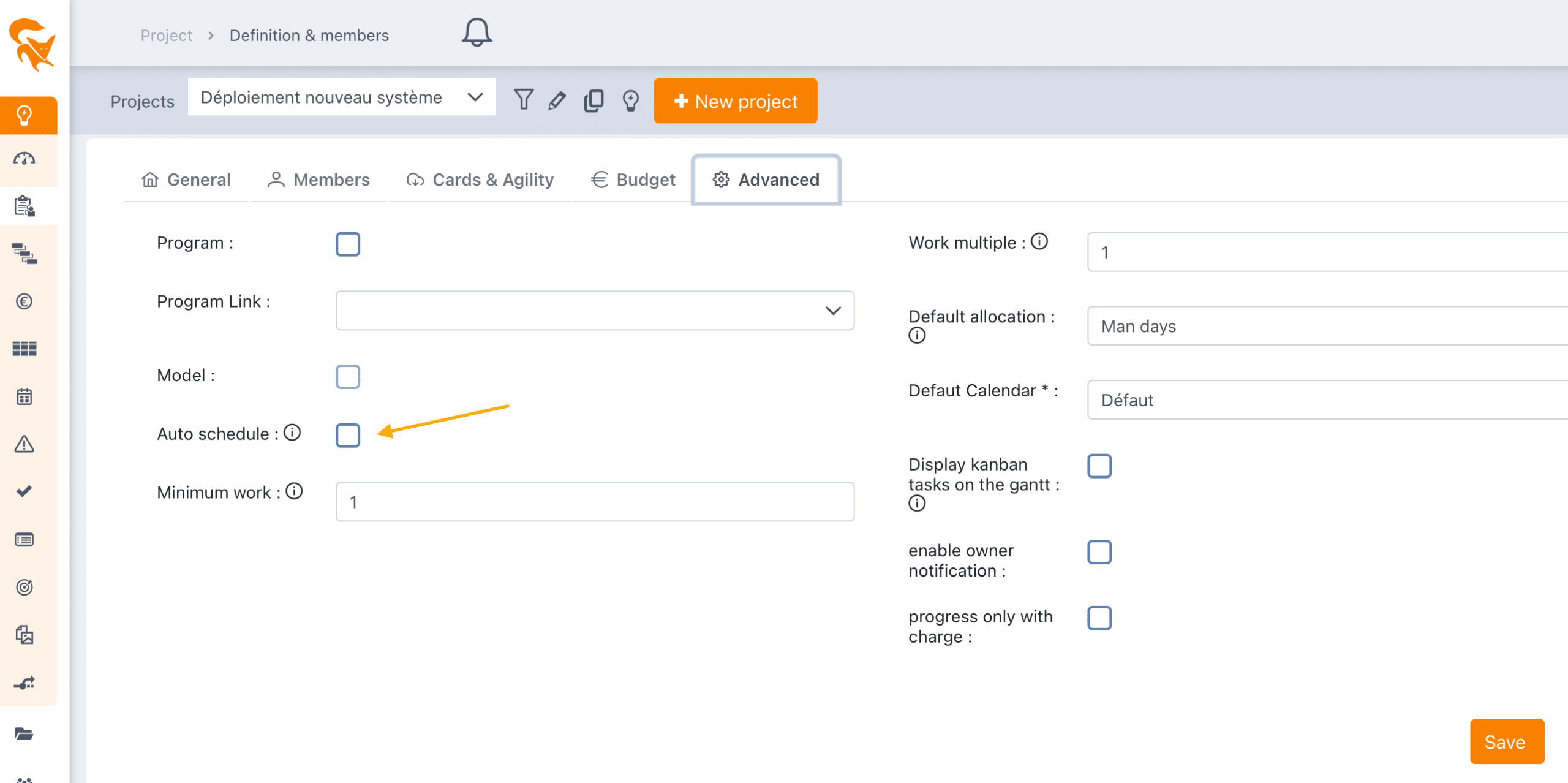
Os ajustes padrão (agendamento automático ativado ou não nas novas tarefas) são configurados em Definição e membros, no nível do projeto.
Configurações da visão
O ícone ⚙️ abre uma caixa de diálogo com três abas:
Colunas
Seleciona as colunas visíveis na grade da esquerda (Nome, Início, Término, Duração, Progresso, Recursos, Orçamento, campos personalizados, etc.). A ordem e a largura são memorizadas e podem ser salvas em um favorito.
Linhas de base
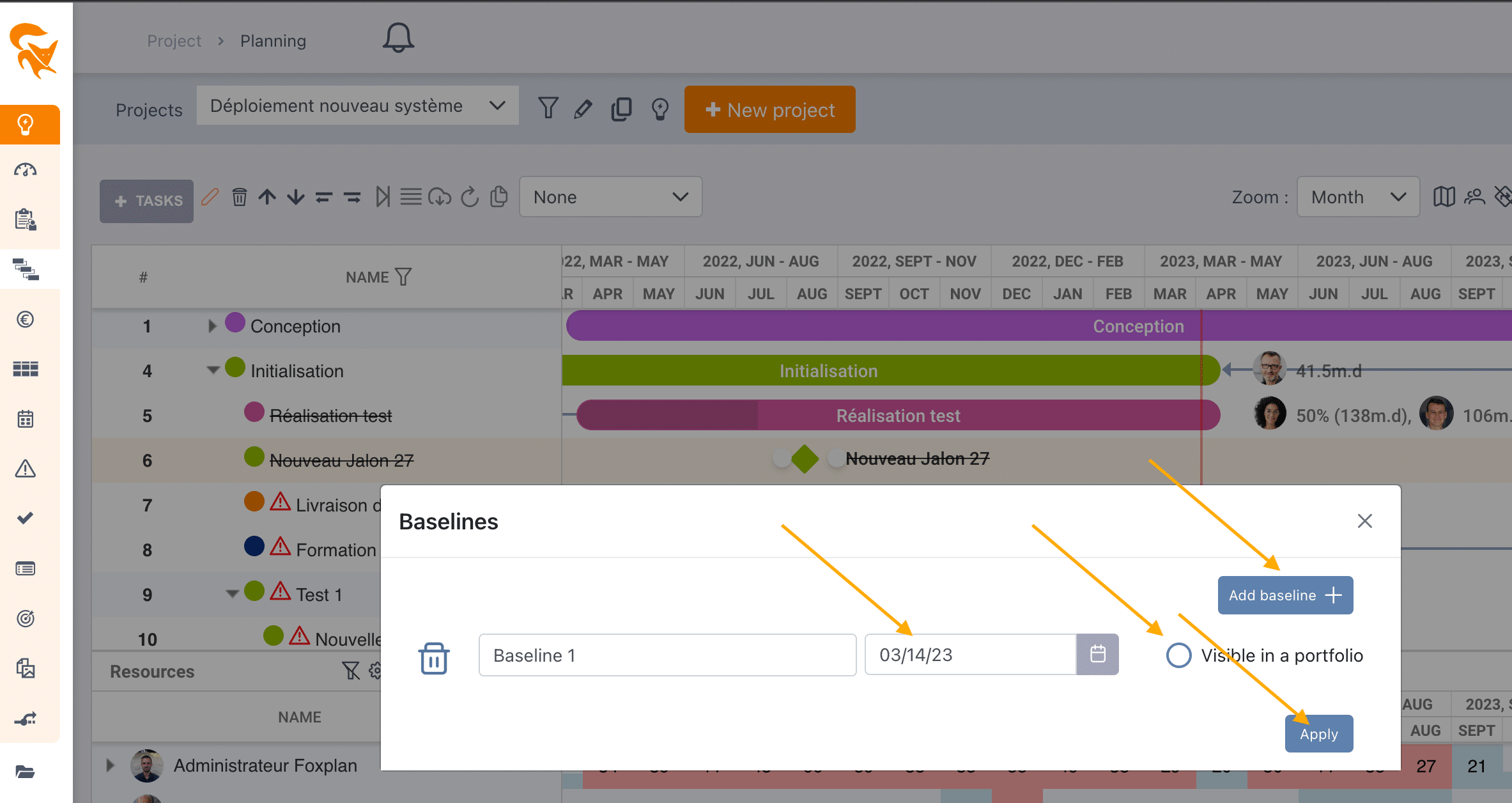
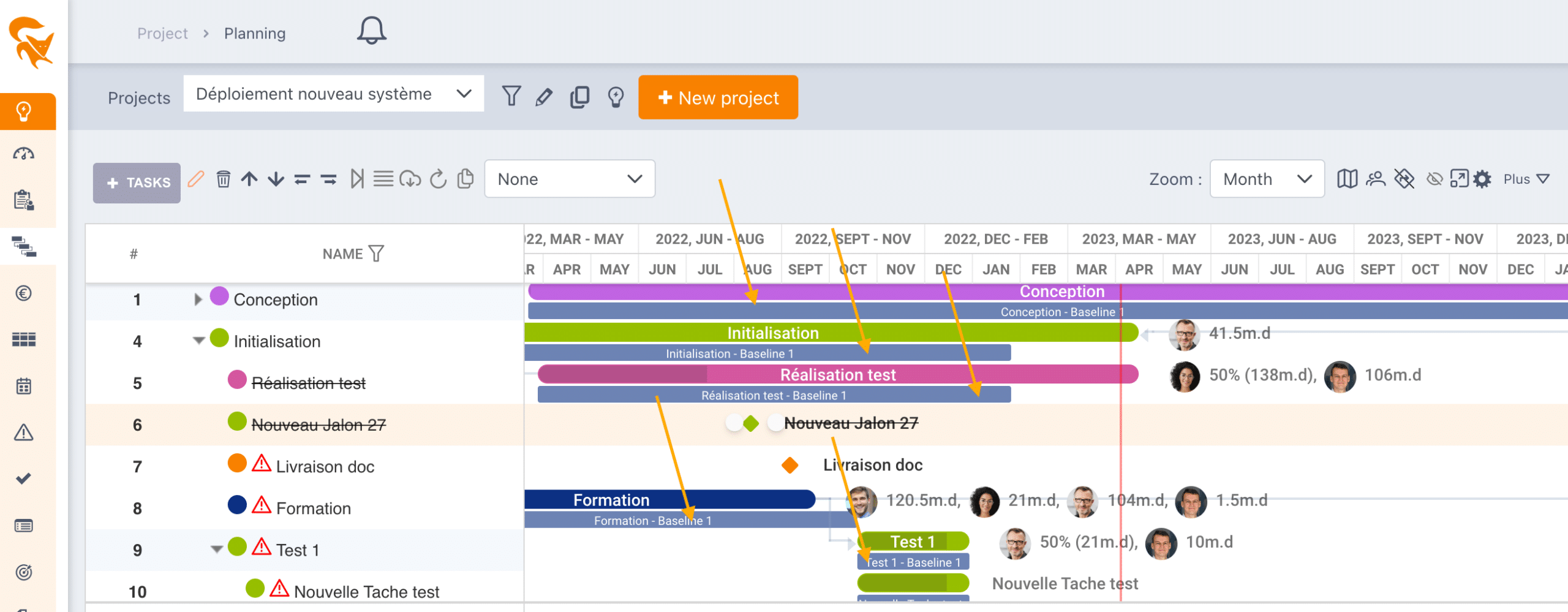
Uma linha de base (baseline) é uma fotografia do planejamento em um dado momento, útil para comparar o planejamento inicial com o real.
- Exibir / ocultar a linha de base ativa no Gantt
- + Adicionar uma linha de base — rótulo + data
- Escolher a linha de base visível no nível do portfólio (botão de opção)
- 🗑️ Excluir uma linha de base
Visualizar
Ativar ou desativar a exibição de:
- Realizado (actual) — sobreposição do progresso real nas barras
- Caminho crítico — destaca a sequência que determina o fim do projeto
- Número da semana na escala temporal
- Avatar dos recursos nas barras
- Alertas (atrasos, prazos vencidos)
Filtrar e pesquisar
- Pesquisa por nome de tarefa na lista suspensa da barra de ferramentas
- Filtros avançados via favorito: por responsável, status, período, campo personalizado
- Período de exibição (ícone 📅) — restringe a janela temporal visualizada
- Indicadores ⚠️ — um clique isola as tarefas em alerta
Sincronização Jira
Em um projeto conectado ao Jira, um botão Iniciar a sincronização aparece na barra de ferramentas. Ele dispara uma importação / exportação bidirecional dos tickets e de seus status.
Permissões
A edição do planejamento segue o papel do membro no projeto:
| Papel | Edição do planejamento |
|---|---|
| Admin do Projeto | ✅ Edição completa |
| Gestor de Projeto | ✅ Edição completa |
| Leitor | 👁️ Somente leitura |
| Recurso | 👁️ Somente leitura (pode atualizar o progresso das suas próprias tarefas se o espaço de trabalho permitir) |
Detalhe completo em Os membros do projeto.
Veja também
- Gerenciamento de projetos — criação de projeto, restrições de agendamento, prazos
- Desfazer e refazer — corrigir um erro de manipulação do planejamento
- Cartão & História — a visão ágil complementar
- Gestão orçamentária — como as alocações alimentam os orçamentos
Antes de um marco importante, registre uma linha de base: você poderá então medir objetivamente o deslize e explicá-lo em comitê de direção.