Planificación
La pantalla Planificación es la vista Gantt del proyecto: es donde construye la estructura de tareas e hitos, fija sus fechas y dependencias, y asigna los recursos. Se accede desde el menú Planificación en la barra lateral del proyecto.
- Gantt (planificado) — la pantalla ofrece toda la riqueza de una planificación: WBS, dependencias, restricciones, programación automática, líneas de base.
- Kanban / Scrum — la pantalla sigue disponible. Para estos proyectos, el trabajo diario se dirige más bien desde Tarjeta e historia.
Anatomía de la pantalla
La pantalla se compone de tres zonas:
- La barra de herramientas arriba — añadir, editar, mover, zoom, filtros y exportaciones
- La cuadrícula de tareas a la izquierda — el árbol de tareas y sus columnas
- El diagrama de Gantt a la derecha — las barras temporales, dependencias, líneas de base y recursos
Un panel lateral de edición se abre al hacer clic en una tarea para modificar sus atributos sin cambiar de pantalla.
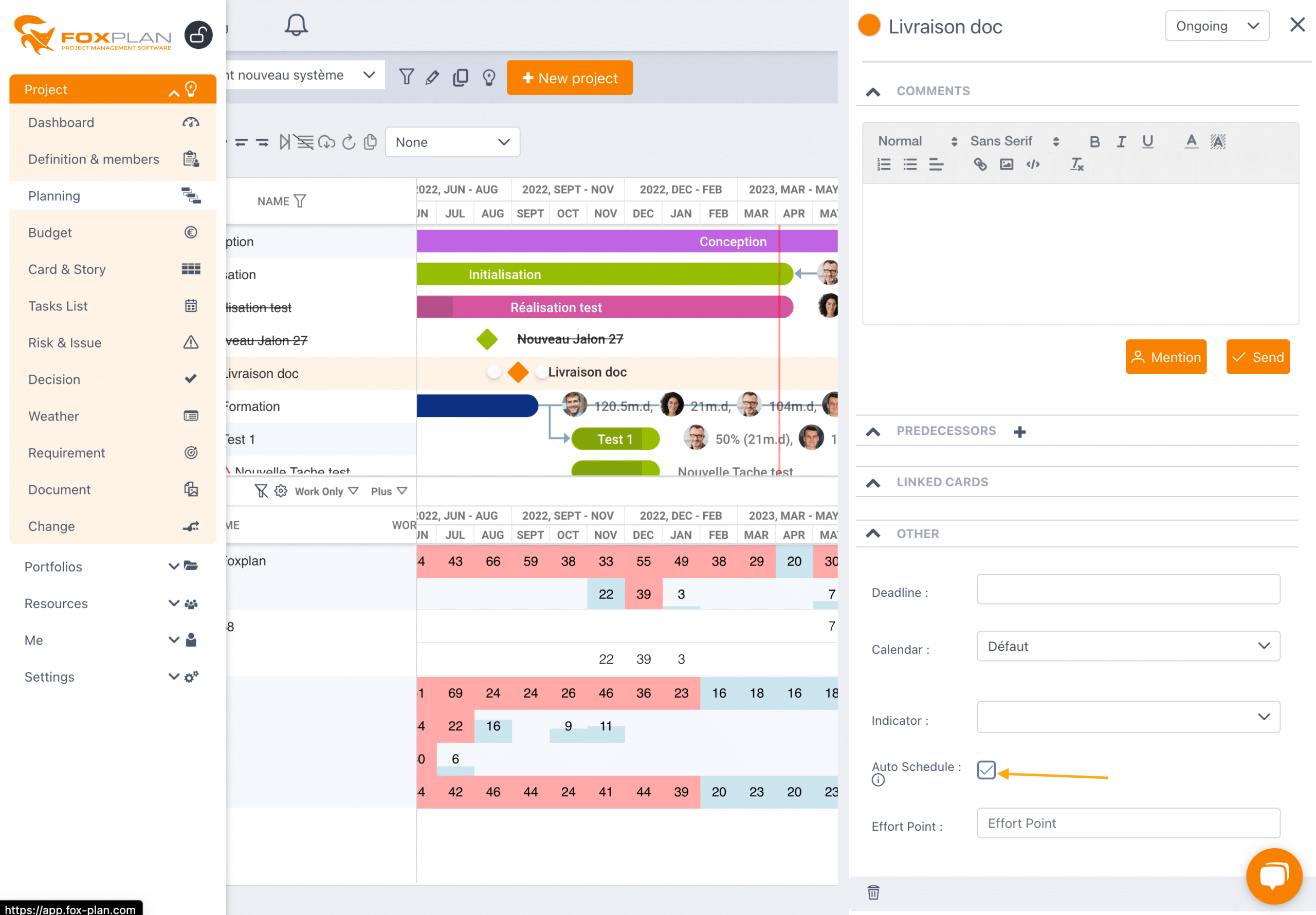
La barra de herramientas
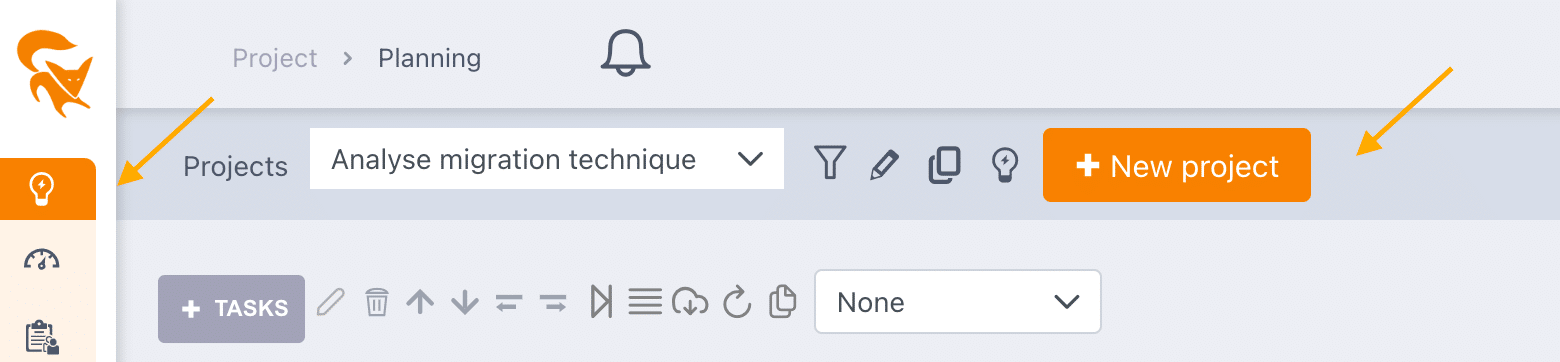
Crear y editar
- + Tarea — botón principal para añadir una tarea o un hito (menú contextual al hacer clic)
- ✏️ Editar la tarea seleccionada — abre el editor completo
- 🗑️ Eliminar la tarea seleccionada (confirmación requerida a partir de más de una tarea)
- ⬆️ / ⬇️ Mover la tarea hacia arriba o hacia abajo en la lista
- ⬅️ / ➡️ Indentar / desindentar la tarea (crear o deshacer una subtarea)
Organizar la planificación
- ⏭️ Desplazar el proyecto — desplaza todas las tareas partiendo de una nueva fecha de inicio del proyecto
- ☰ Calcular la programación automática — aplica la programación automática a las tareas afectadas (visible si al menos una tarea está en modo manual pendiente de recalcular)
- ☁️⬇️ Importar tareas desde una plantilla — inserta el contenido de un proyecto plantilla en el proyecto actual
- 🔁 Actualizar los datos de la planificación
- 📋 Copiar tareas — abre una ventana para copiar una o varias tareas (con sus asignaciones, comentarios y documentos vinculados) en el proyecto actual o hacia otro proyecto → ver Copiar tareas
- 🔽 Importación masiva de tareas — entrada tabular para crear numerosas tareas de una vez
- ⬆️ Importar un archivo MS Project (.mpp, .xml, .mpx, .mpd)
- 🔍 Buscar / filtrar una tarea — lista desplegable de todas las tareas del proyecto
- ↶ / ↻ Deshacer / Rehacer — volver atrás sobre las últimas modificaciones (tareas y asignaciones), y luego rehacerlas → ver Deshacer y rehacer
Indicadores de alerta
A la derecha de la barra, FoxPlan muestra insignias de alerta sobre el estado de las tareas:
- ⚠️ Tareas por cerrar — tareas cuya fecha de fin se ha superado y que no están terminadas
- ⚠️ Tareas retrasadas — tareas en curso cuyo inicio o avance esperado no se cumple
- 🔖 Tareas con un RAF (resto por hacer) pendiente de actualizar

Hacer clic en una insignia abre el detalle de las tareas afectadas.

Zoom y visualización
- Zoom — cambia la escala temporal: Año / Trimestre / Mes / Semana / Día
- 🪪 Panel de recursos — muestra un panel lateral para arrastrar y soltar recursos sobre las tareas
- 🗺️ Vista de planificación — alterna entre Gantt y vista de recursos
- 👥 Modo rendimiento — oculta los recursos para acelerar la visualización de planificaciones muy grandes
- 👁️ Mostrar / ocultar el diagrama — muestra únicamente la cuadrícula de tareas
- 📅 Período de visualización — limita la vista del Gantt a un rango de fechas
- ⛶ Pantalla completa
- ⚙️ Parámetros de la vista — columnas, líneas de base, opciones de visualización (ver más abajo)

El menú «Más»
El botón Más agrupa las acciones secundarias:
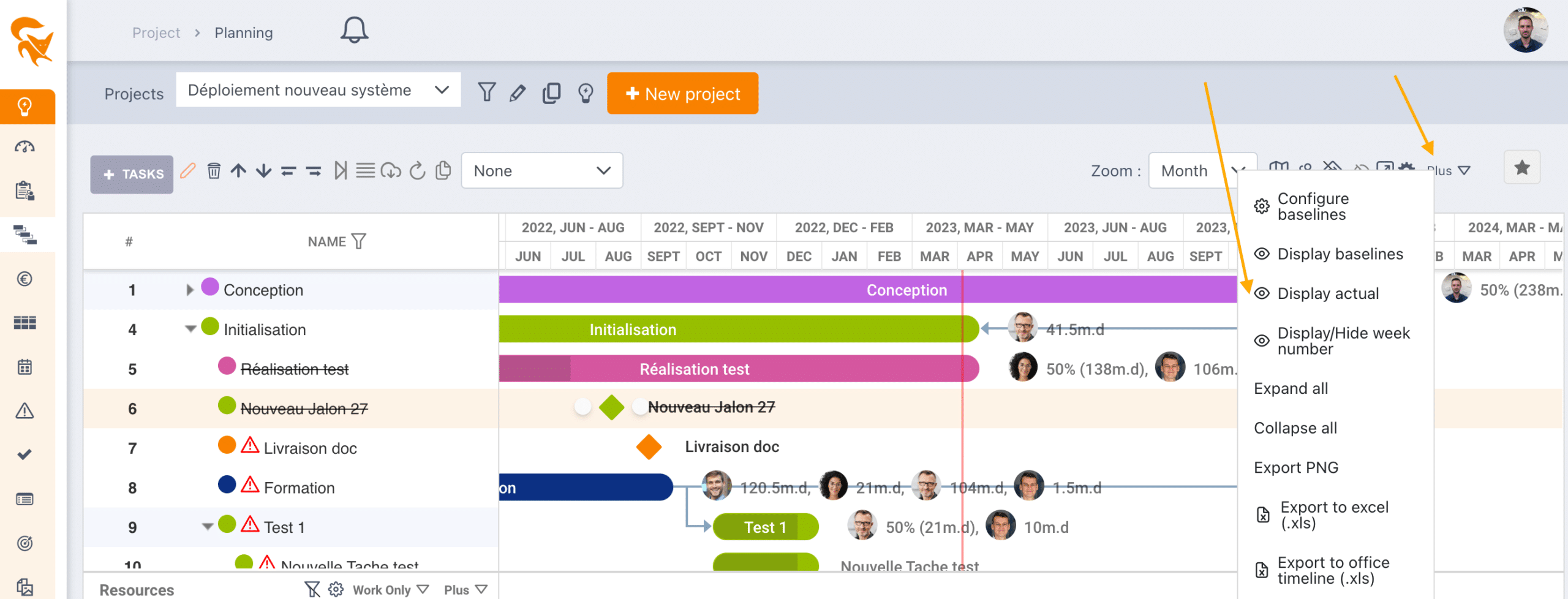
- Expandir todo / contraer todo — despliega o repliega el árbol de tareas
- Exportar PNG, PDF, Excel, CSV
- Exportar Office Timeline
- Exportar MS Project (dinámico o estático)
Favoritos
El selector Favorito en el extremo derecho permite guardar una combinación de filtros, columnas y zoom para reproducirla con un clic.
Crear tareas e hitos
Al hacer clic en + Tarea, un menú le propone:
- Agregar una tarea — elemento planificado con inicio, fin, duración y recursos
- Agregar un hito — punto de control sin duración
Al crear / editar una tarea, se indica en particular:
- Nombre (obligatorio)
- Fecha de inicio, fecha de fin, duración
- Avance (% o realizado / RAF)
- Recursos asignados y asignaciones (% o días-hombre)
- Predecesores (dependencias) y tipo de vínculo (FI, II, FF, IF) con desfase
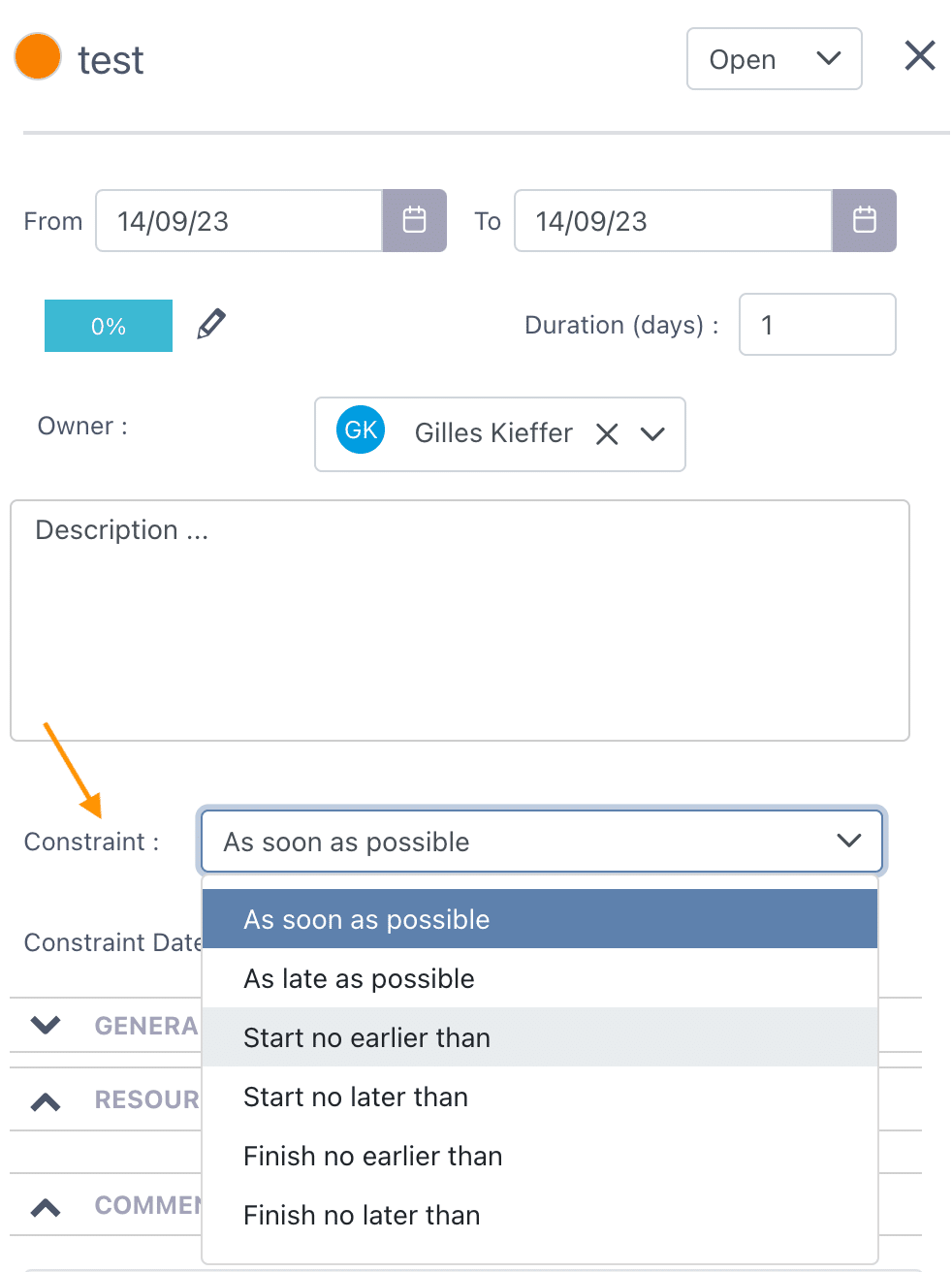
- Restricción de programación (ver Gestión de proyectos)
- Fecha límite, prioridad, estado, descripción
Dependencias
Las dependencias se crean visualmente en el Gantt (arrastrando entre dos barras) o desde el panel de edición. FoxPlan admite los cuatro vínculos clásicos:
| Vínculo | Significado |
|---|---|
| Fin → Inicio (FI) | La tarea siguiente comienza cuando la anterior termina (por defecto) |
| Inicio → Inicio (II) | Las dos tareas comienzan al mismo tiempo |
| Fin → Fin (FF) | Las dos tareas terminan al mismo tiempo |
| Inicio → Fin (IF) | El fin de la siguiente está vinculado al inicio de la anterior |
Se puede aplicar un desfase (positivo o negativo, en días) a cada vínculo.
Asignar recursos
Tres maneras de asignar un recurso a una tarea:
- Desde el panel de edición de la tarea, añadir una asignación e introducir un porcentaje o un número de días-hombre
- Arrastrar y soltar desde el panel de Recursos (icono 🪪 en la barra de herramientas) sobre una barra del Gantt — un mini formulario propone entonces
% / días-hombrey el presupuesto de imputación si hay varios disponibles - Asignar en masa sobre varias tareas seleccionadas mediante el menú contextual
El panel de recursos muestra para cada miembro su porcentaje de carga de trabajo en el período visualizado, con un código de color (infracarga / carga / sobrecarga).
Programación automática
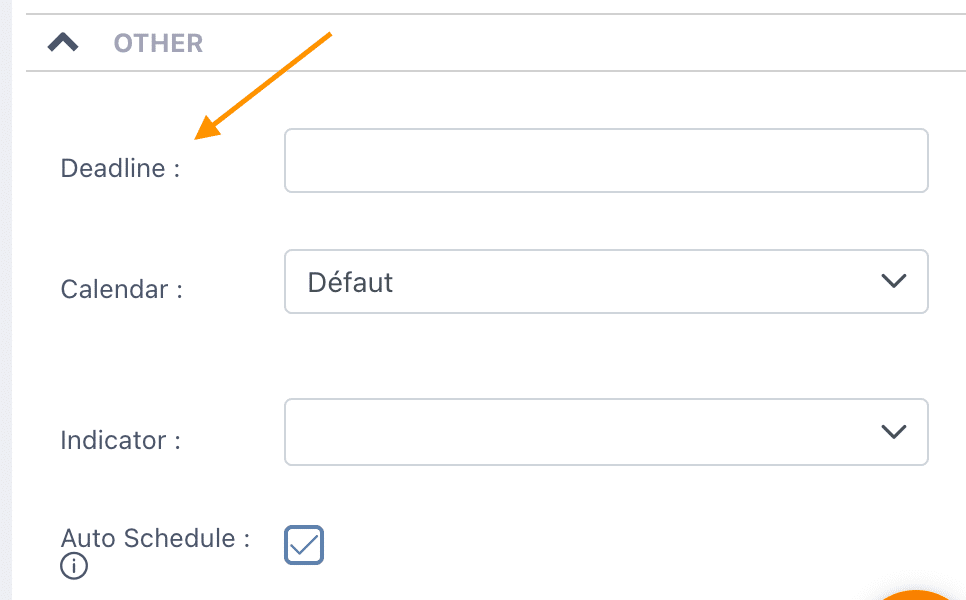
La programación automática (Auto Schedule) recalcula automáticamente las fechas de las tareas respetando sus dependencias y restricciones. Se activa tarea por tarea, en la sección Otros del panel de edición.
Cuando una modificación desencadena un recálculo pendiente de proponer, aparecen un botón ✅ Validar y ❌ Cancelar a la derecha de la barra de herramientas: usted previsualiza el efecto antes de guardar.
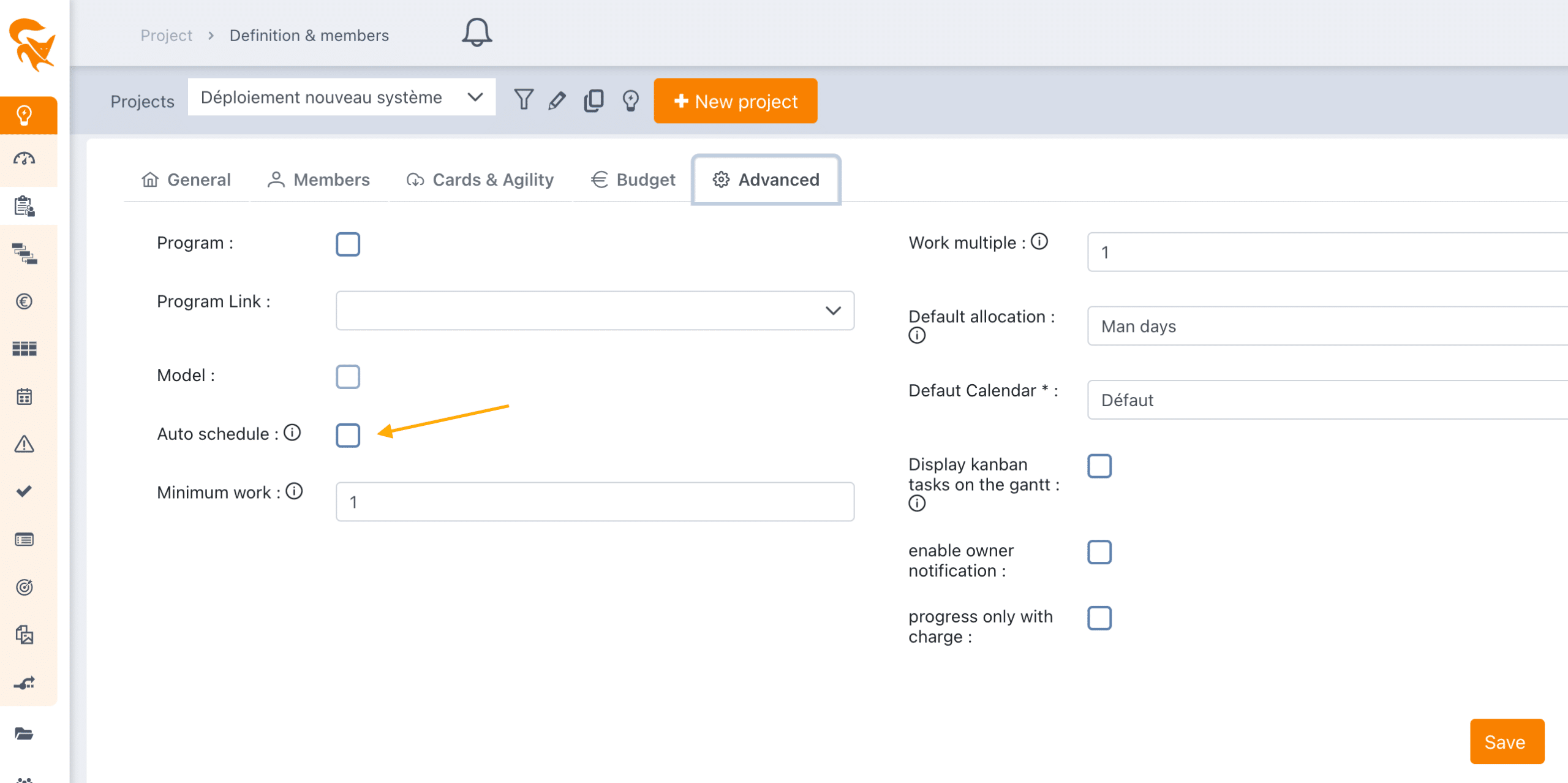
Los ajustes por defecto (programación automática activada o no en las nuevas tareas) se configuran en Definición y miembros a nivel de proyecto.
Parámetros de la vista
El icono ⚙️ abre un cuadro de diálogo con tres pestañas:
Columnas
Selecciona las columnas visibles en la cuadrícula de la izquierda (Nombre, Inicio, Fin, Duración, Avance, Recursos, Presupuesto, campos personalizados, etc.). El orden y el ancho se memorizan y pueden guardarse en un favorito.
Líneas de base
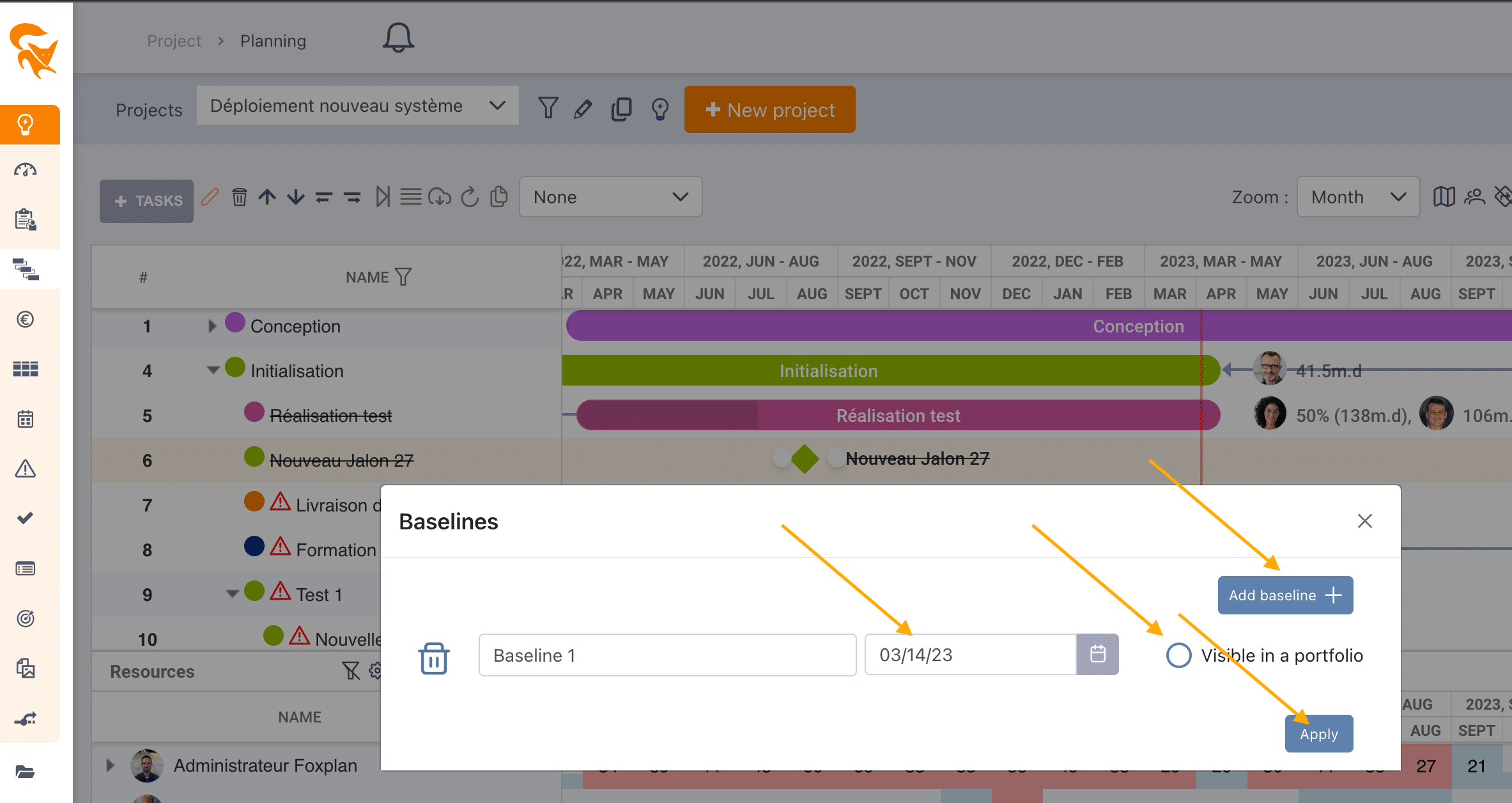
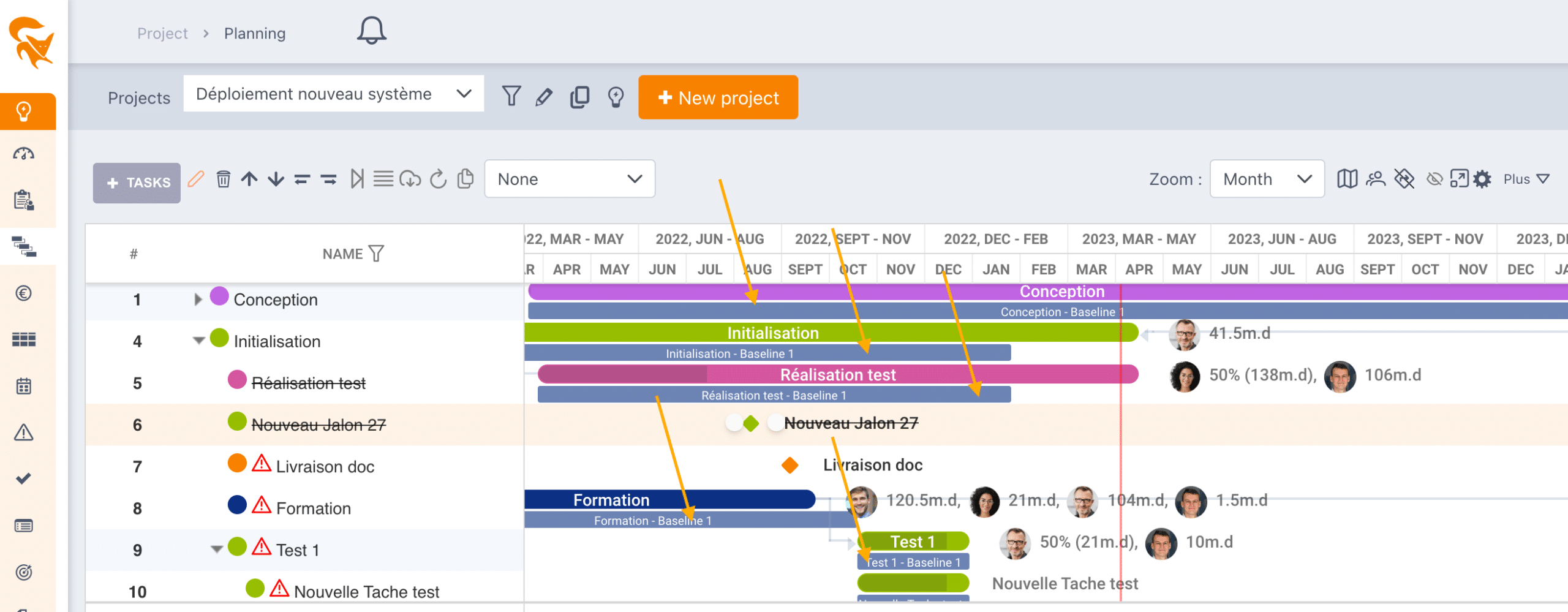
Una línea de base es una fotografía de la planificación en un momento dado, útil para comparar la planificación inicial con lo real.
- Ver / ocultar la línea de base activa en el Gantt
- + Agregar una línea de base — etiqueta + fecha
- Elegir la línea de base visible a nivel de cartera (radio)
- 🗑️ Eliminar una línea de base
Visualizar
Activar o desactivar la visualización de:
- Realizado (actual) — superposición del avance real sobre las barras
- Ruta crítica — resalta la secuencia que determina el fin del proyecto
- Número de semana en la escala temporal
- Avatar de los recursos sobre las barras
- Alertas (retrasos, fechas límite superadas)
Filtrar y buscar
- Búsqueda por nombre de tarea en la lista desplegable de la barra de herramientas
- Filtros avanzados mediante el favorito: por responsable, por estado, por período, por campo personalizado
- Período de visualización (icono 📅) — restringe la ventana temporal visualizada
- Indicadores ⚠️ — un clic aísla las tareas en alerta
Sincronización con Jira
Para un proyecto vinculado a Jira, un botón Iniciar la sincronización aparece en la barra de herramientas. Desencadena una importación / exportación bidireccional de los tickets y de su estado.
Permisos
La edición de la planificación sigue el rol del miembro en el proyecto:
| Rol | Edición de la planificación |
|---|---|
| Administrador de proyecto | ✅ Edición completa |
| Jefe de proyecto | ✅ Edición completa |
| Espectador | 👁️ Solo lectura |
| Recurso | 👁️ Solo lectura (puede actualizar el avance de sus propias tareas si el espacio de trabajo lo autoriza) |
Detalle completo en Los miembros del proyecto.
Ver también
- Gestión de proyectos — creación de proyectos, restricciones de programación, fechas límite
- Deshacer y rehacer — corregir una manipulación errónea de la planificación
- Tarjeta e historia — la vista ágil complementaria
- Gestión presupuestaria — cómo las asignaciones alimentan los presupuestos
Antes de un hito importante, cree una línea de base: después podrá medir objetivamente el desvío y explicarlo en el comité de dirección.