Gestión presupuestaria
La pantalla Presupuesto de un proyecto permite construir, seguir y analizar el presupuesto completo de un proyecto: tanto costes como ingresos, en divisa o en días-hombre, con un seguimiento de la desviación entre lo previsto y lo realizado.
Se accede desde el menú Presupuesto en la barra lateral del proyecto.

Vista general
Un presupuesto de proyecto se organiza en líneas (o envolventes), cada una correspondiente a una categoría. Cada línea está tipificada:
- Gasto — un coste (recursos, prestaciones, compras…)
- Ingreso — un ingreso (facturación a cliente…)
Hay dos modos de visualización disponibles:
- Jerárquico — las líneas agrupadas por envolvente madre
- Plano — todas las líneas al mismo nivel
Y dos unidades de entrada, intercambiables mediante el selector en la parte superior de la pantalla:
- Divisa (€, $, £, CHF, xof…)
- D.H — días-hombre

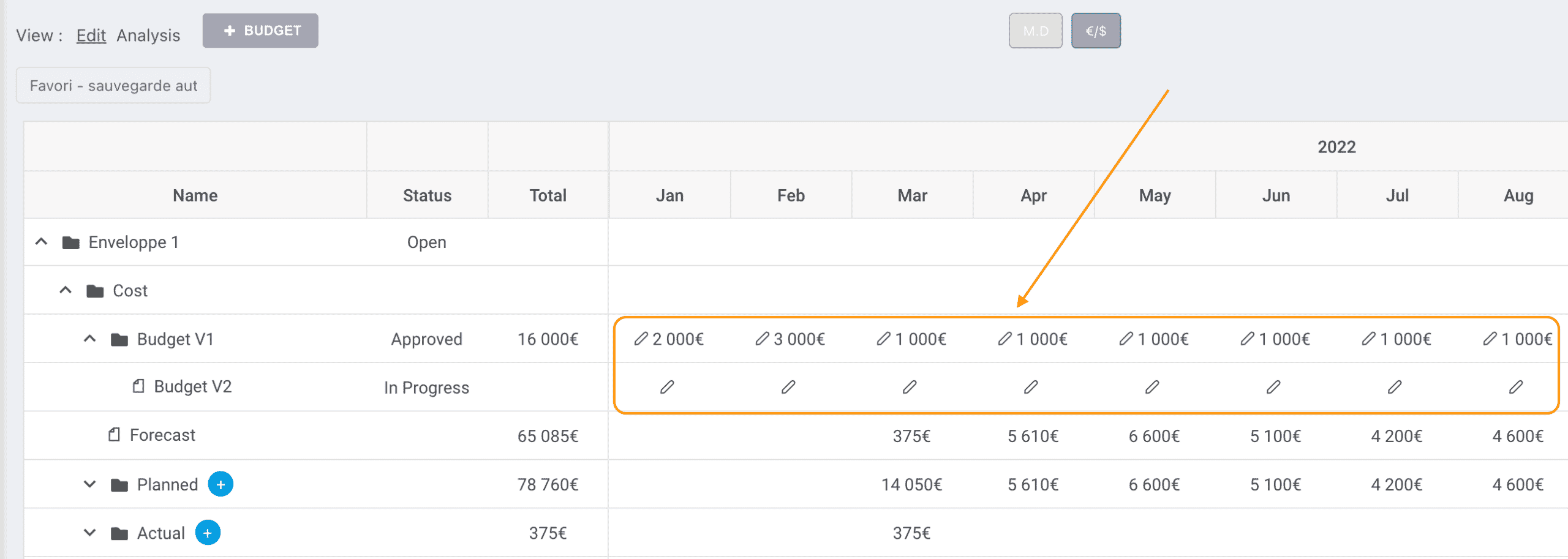
Añadir y modificar un presupuesto
Para añadir una línea, haga clic en «+ Presupuesto» arriba a la izquierda de la pantalla de gestión presupuestaria.

Cuando asigna un recurso a una tarea, puede precisar a qué presupuesto se imputa la asignación. FoxPlan integra entonces automáticamente los valores planificado y realizado en las líneas correspondientes (ver Costes procedentes de los recursos).
También puede añadir manualmente envolventes en divisa o en días-hombre mediante el botón «+» adyacente a Planificado o Realizado.
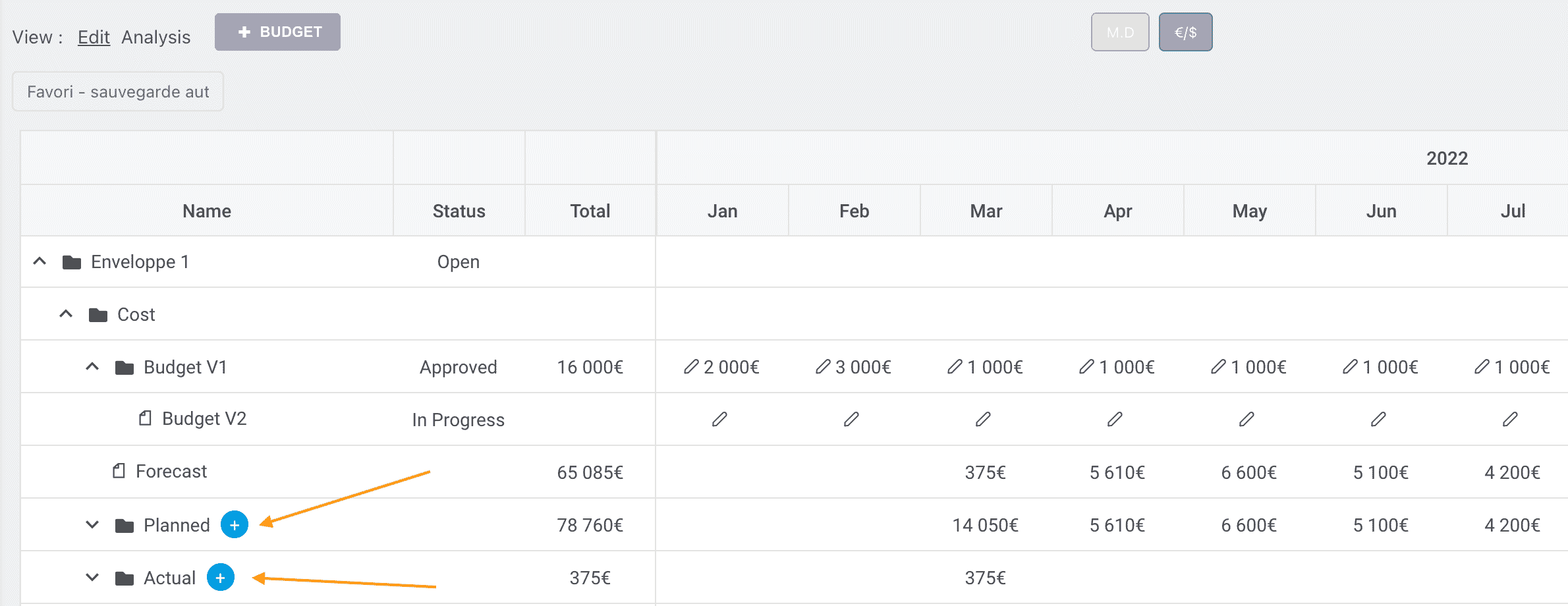
Los campos de una línea presupuestaria
Al editar una línea (o un coste), se indica según el caso:
| Campo | Descripción |
|---|---|
| Título / Nombre | Etiqueta de la línea |
| Tipo | Gasto o Ingreso |
| Envolvente | Agrupamiento madre de la línea |
| Tarea madre | Tarea del proyecto a la que se vincula la línea |
| Importe planificado / realizado | Valores previstos y luego constatados |
| Coste / Ingreso | Importe de coste o de ingreso |
| Coste de los recursos | Calculado automáticamente a partir de las asignaciones |
| Coste facturable / Ingreso facturable | Para la facturación a cliente |
| Tarifa diaria | Tarifa diaria aplicada (D.H → divisa) |
| Divisa + Tipo de cambio | Para las líneas en divisa extranjera |
| Nombre del cliente / proveedor | Tercero implicado |
| Gastos de proveedor | Costes externos |
| Referencia interna / de tercero | Números de referencia (orden de compra, factura…) |
| Adjunto | Documento justificativo |
| Evento | Hito o evento asociado |
Las versiones de presupuesto
FoxPlan sigue cada línea según varias versiones (o escenarios), lo que permite comparar lo previsto y lo realizado:
| Versión | Costes | Ingresos | Margen |
|---|---|---|---|
| Presupuesto aprobado | Costes aprobados | Ingresos aprobados | Margen presupuestado |
| Presupuesto previsional | Costes previsionales | Ingresos previsionales | Margen previsional |
| Presupuesto planificado | Costes planificados | Ingresos planificados | Margen planificado |
| Presupuesto real | Costes realizados | Ingresos realizados | Margen realizado |
El margen de una versión es la diferencia entre sus ingresos y sus costes. Comparar el margen previsional con el margen realizado pone de manifiesto la deriva financiera del proyecto.
- Aprobado = el presupuesto validado de referencia
- Previsional = la proyección a fecha actual (re-previsión)
- Planificado = lo que implica la planificación de los recursos
- Real = lo que efectivamente se ha gastado / facturado
Costes procedentes de los recursos
El coste de los recursos no tiene que introducirse a mano: se deriva de la planificación.
- El coste planificado proviene de las asignaciones planificadas de los recursos sobre las tareas imputadas al presupuesto.
- El coste realizado proviene de los registros de tiempo / realizados.
- El importe se calcula mediante la tarifa diaria del recurso × el número de días-hombre.
También puede analizar el coste por recurso o el coste por estado, así como los ingresos correspondientes.
Estados de una línea presupuestaria
Cada línea (o versión) puede llevar un estado, útil para el pilotaje y el bloqueo:
| Estado | Significado |
|---|---|
| Abierto | Entrada libre |
| En curso | En proceso de tratamiento |
| En espera | Pendiente de validar |
| Aprobado | Validado |
| Referencia | Línea de base congelada para comparación |
| Cerrado | Cerrado |
| Archivo | Archivado |
El modo borrador
El borrador permite trabajar sobre una copia de la tabla presupuestaria sin guardar las modificaciones — ideal para simular un escenario o preparar una exportación puntual.
- Abrir un borrador: usted pasa a la copia; las modificaciones dejan de persistirse.
- Cerrar el borrador: vuelve a los datos reales.
Mientras un borrador esté abierto, ninguna modificación se guarda en el presupuesto real. Cierre el borrador para volver al modo normal.
Configurar la visualización de las entradas presupuestarias
La configuración de la entrada se realiza a nivel de la definición del proyecto, pestaña Presupuesto. Permite mostrar solo los elementos útiles para su proyecto.
FoxPlan gestiona costes y/o ingresos, cada uno de los cuales puede seguirse en:
- Presupuesto aprobado
- Previsional
- Planificado
- Realizado
Marcar / desmarcar estos elementos simplifica la visualización: por ejemplo, desactivar Ingresos para un proyecto solo de costes, o retirar Planificado si solo sigue lo realizado.
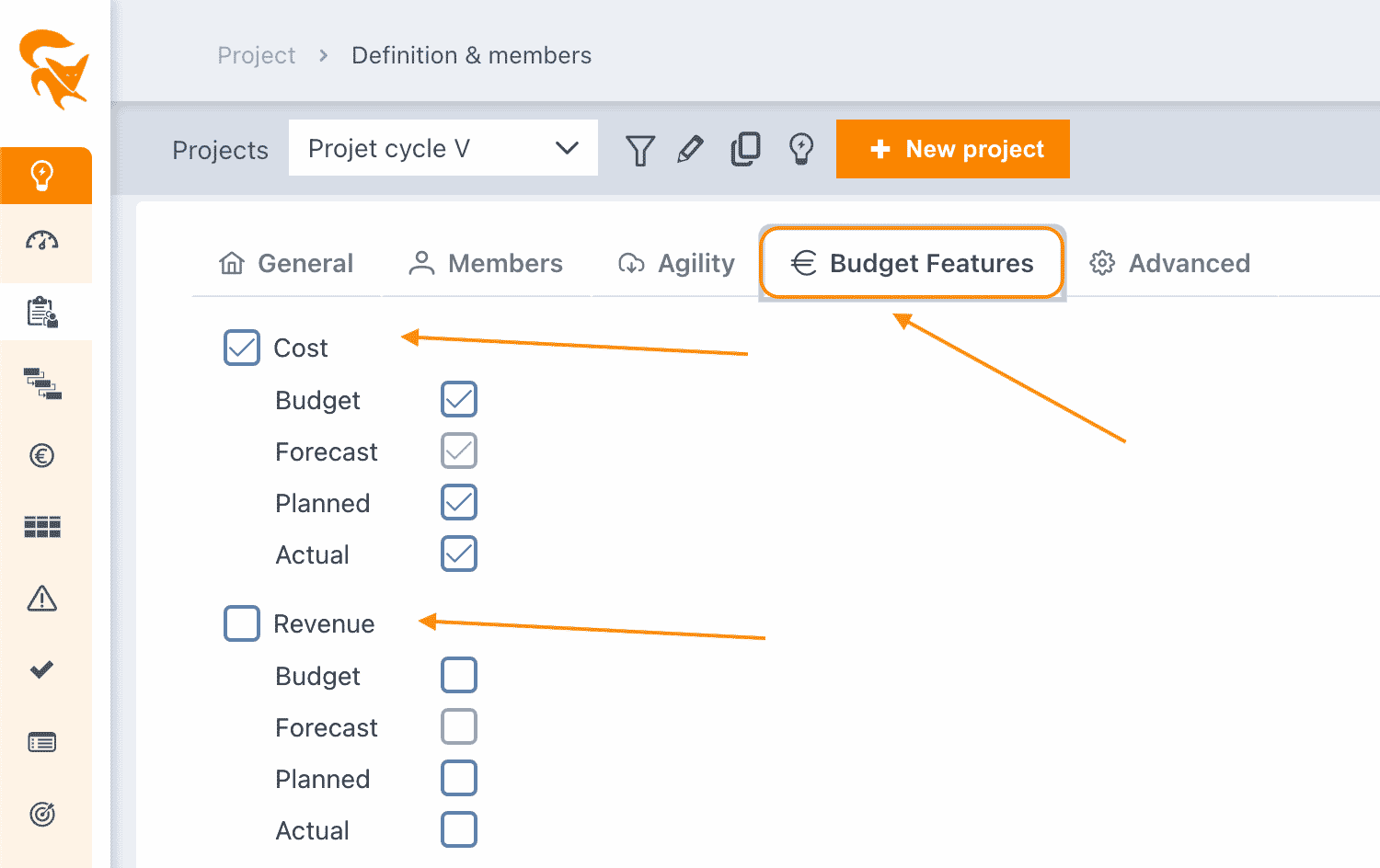
Configurar la gestión presupuestaria (espacio de trabajo)
La configuración global se realiza desde Ajustes → Espacio de trabajo → pestaña Presupuesto:
- Divisa por defecto
- Fechas de cierre presupuestario (cutoff)
- Número de decimales
- Creación / duplicación de versiones de presupuesto
- Estados de líneas presupuestarias disponibles
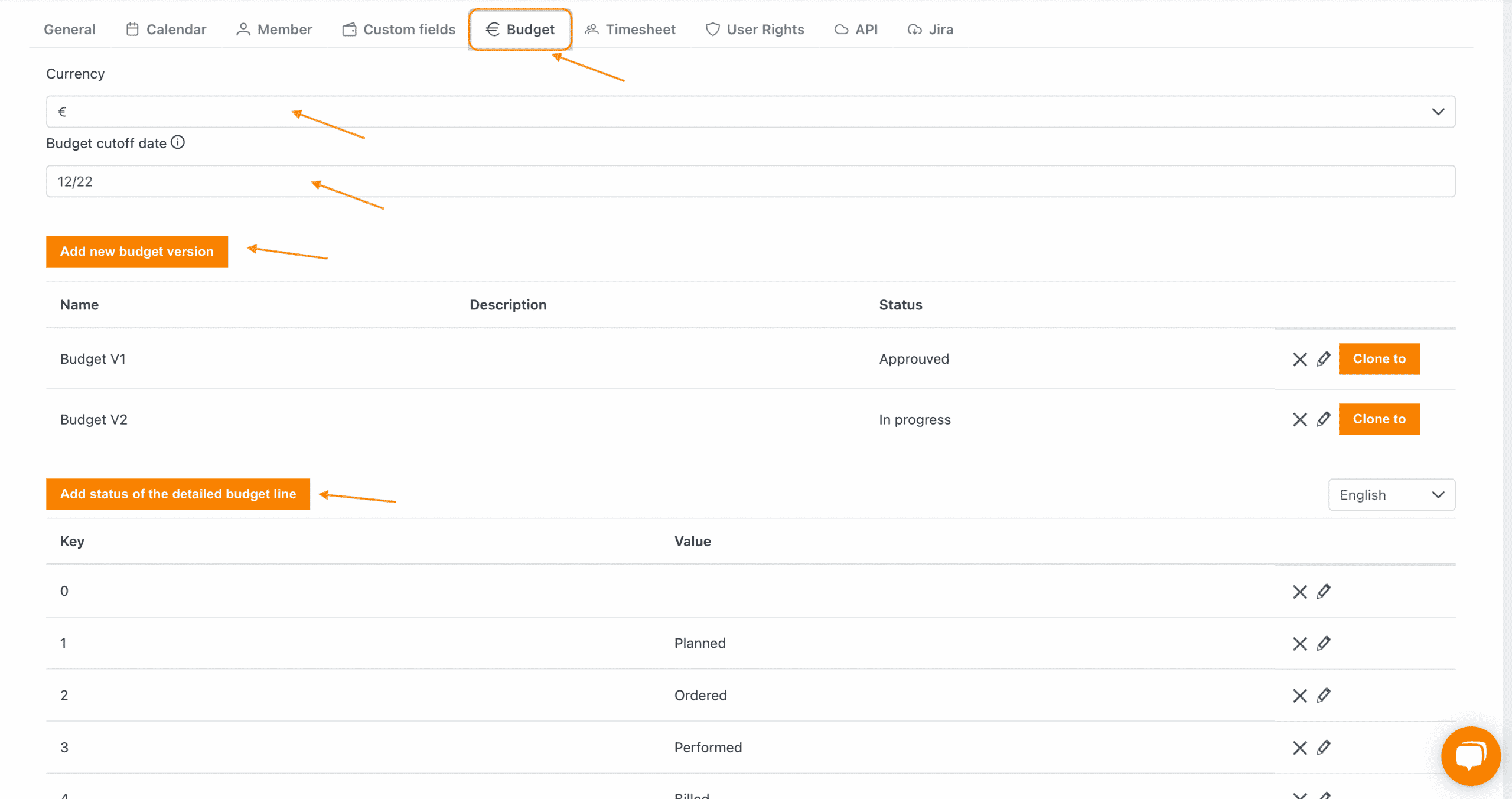
Recuerde guardar tras cada modificación.
Analizar un presupuesto (tabla dinámica)
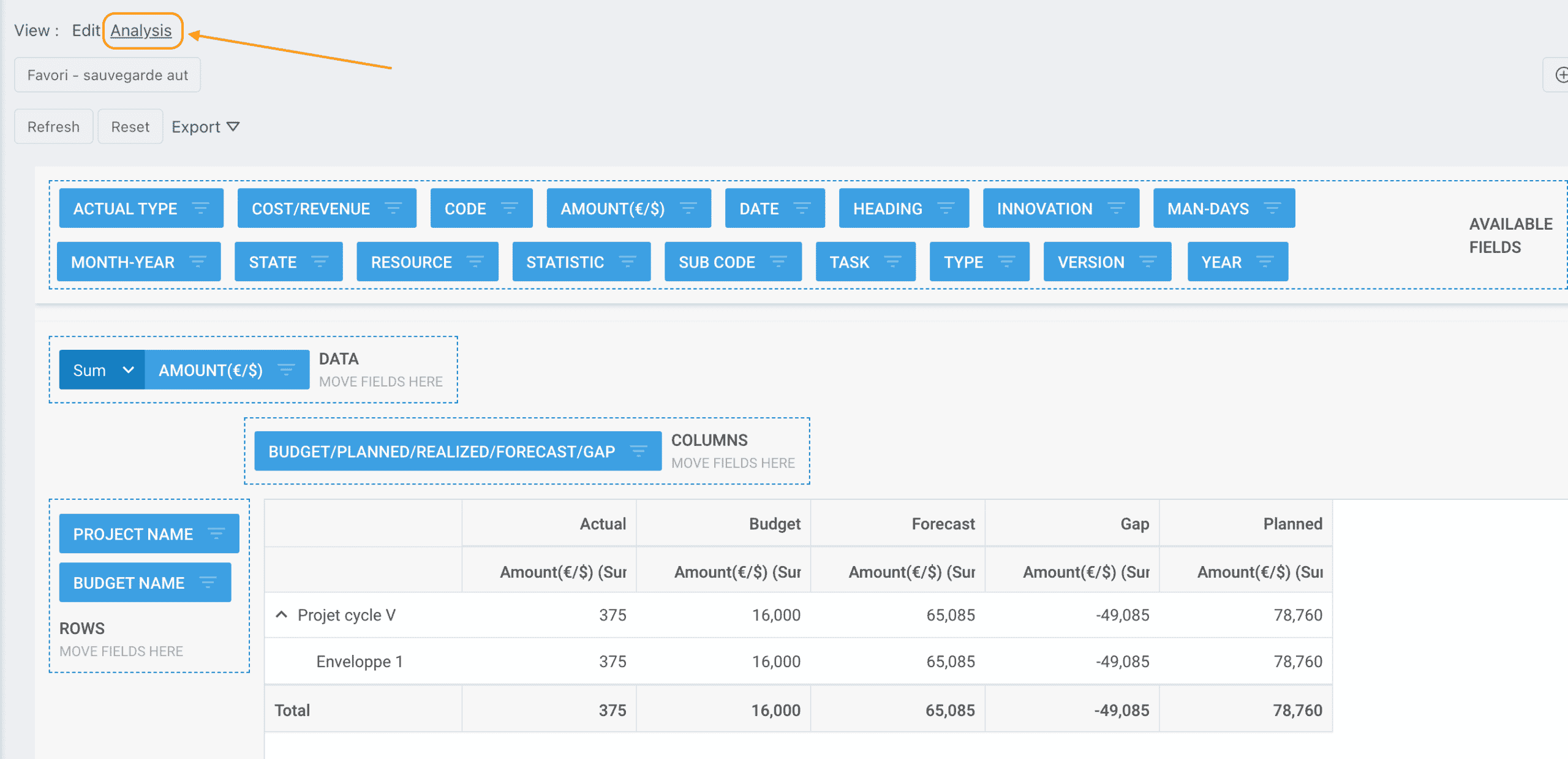
El análisis presupuestario a nivel de proyecto o de cartera está disponible mediante una tabla dinámica integrada.
- Seleccione Análisis en la parte superior de la pantalla
- Los campos disponibles aparecen arriba: arrástrelos a la tabla (filas / columnas / valores)
- Filtre cada campo mediante el icono de tres rayas
- Exporte el resultado a Excel


Algunos análisis presupuestarios avanzados pueden depender de la versión Pro.
Ver también
- Gestión de proyectos — planificación y asignación de los recursos que alimentan los costes
- Los miembros del proyecto — quién puede editar el presupuesto según su rol