Budgetverwaltung
Der Bildschirm Budget eines Projekts dient dazu, das vollständige Projektbudget aufzubauen, zu verfolgen und zu analysieren: Kosten wie Erträge, in Währung oder in Manntagen, mit einer Verfolgung der Abweichung zwischen Plan und Ist.
Sie erreichen ihn über das Menü Budget in der Seitenleiste des Projekts.

Überblick
Ein Projektbudget ist in Zeilen (oder Budgethüllen) organisiert, die jeweils einer Kategorie entsprechen. Jede Zeile ist typisiert:
- Ausgabe — Kosten (Ressourcen, Dienstleistungen, Einkäufe …)
- Einnahme — ein Ertrag (Kundenfakturierung …)
Zwei Anzeigemodi stehen zur Verfügung:
- Hierarchisch — die Zeilen nach übergeordneter Budgethülle gruppiert
- Flach — alle Zeilen auf derselben Ebene
Und zwei Erfassungseinheiten, umschaltbar über die Auswahl oben auf dem Bildschirm:
- Währung (€, $, £, CHF, xof …)
- M.D — Manntage

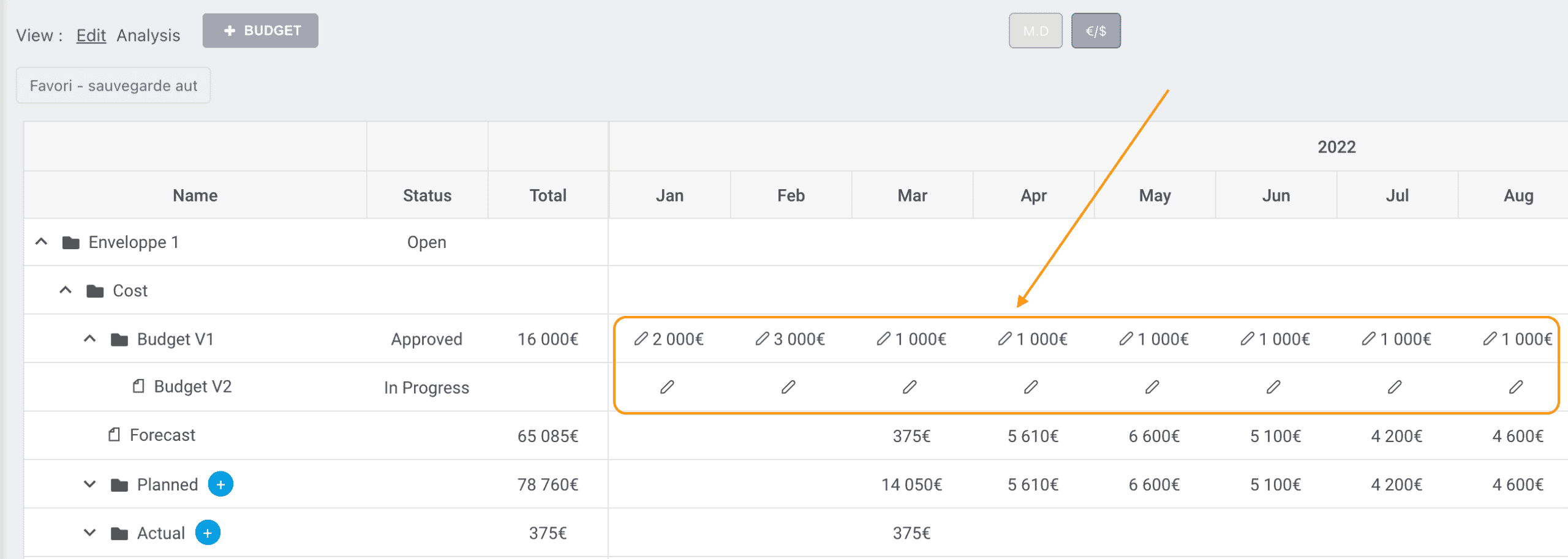
Ein Budget hinzufügen und ändern
Um eine Zeile hinzuzufügen, klicken Sie auf „+ Budget“ oben links im Budgetverwaltungsbildschirm.

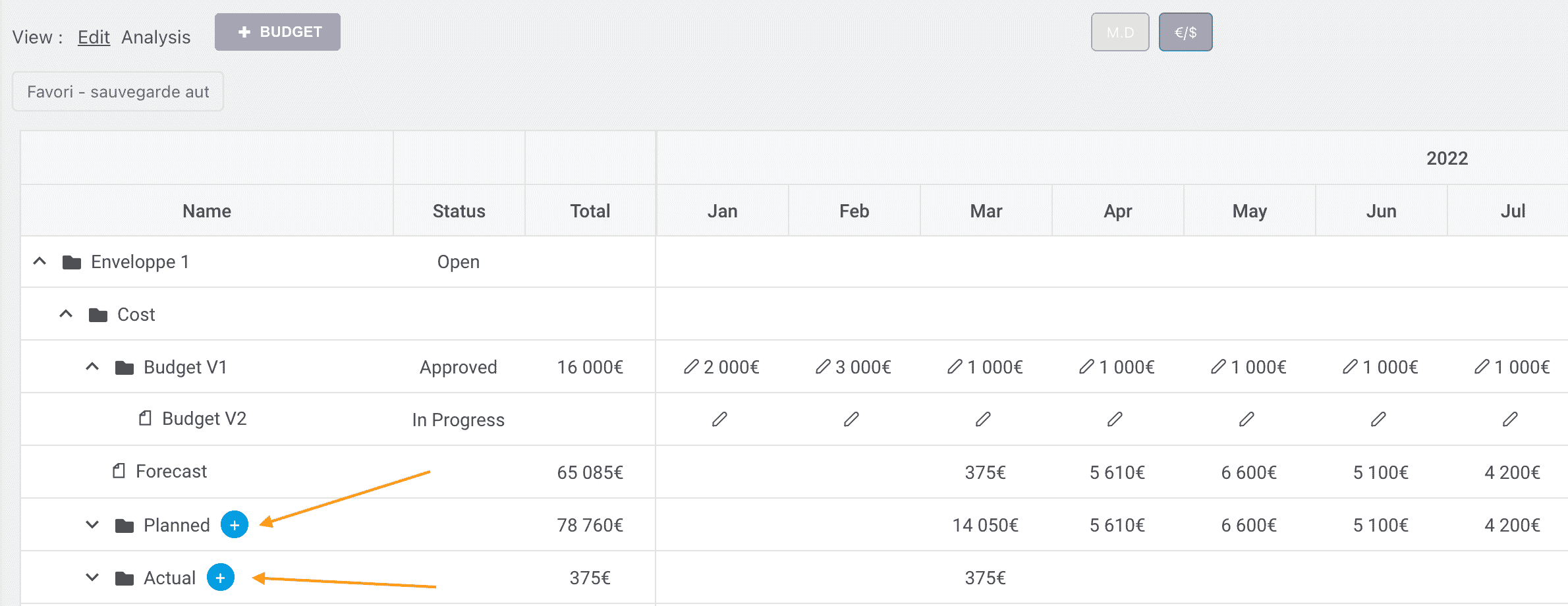
Wenn Sie einer Aufgabe eine Ressource zuweisen, können Sie angeben, auf welches Budget die Zuweisung verbucht wird. FoxPlan übernimmt dann automatisch die Werte Geplant und Ist in die entsprechenden Zeilen (siehe Kosten aus Ressourcen).
Sie können auch manuell Budgethüllen in Währung oder in Manntagen über die Schaltfläche „+“ neben Geplant oder Ist hinzufügen.
Die Felder einer Budgetzeile
Beim Bearbeiten einer Zeile (oder von Kosten) erfassen Sie je nach Fall:
| Feld | Beschreibung |
|---|---|
| Titel / Name | Bezeichnung der Zeile |
| Typ | Ausgabe oder Einnahme |
| Budgethülle | Übergeordnete Gruppierung der Zeile |
| Übergeordnete Aufgabe | Projektaufgabe, der die Zeile zugeordnet ist |
| Geplanter / Ist-Betrag | Zunächst geplante, dann festgestellte Werte |
| Kosten / Ertrag | Kosten- oder Ertragsbetrag |
| Ressourcenkosten | Automatisch aus den Zuweisungen berechnet |
| Fakturierbare Kosten / Fakturierbarer Ertrag | Für die Kundenfakturierung |
| Tagessatz | Angewandter Tagessatz (Manntage → Währung) |
| Währung + Wechselkurs | Für Zeilen in Fremdwährung |
| Kunden- / Lieferantenname | Betroffener Dritter |
| Lieferantenausgaben | Externe Kosten |
| Interne / externe Referenz | Referenznummern (Bestellung, Rechnung …) |
| Anhang | Belegdokument |
| Ereignis | Zugehöriger Meilenstein oder zugehöriges Ereignis |
Die Budgetversionen
FoxPlan verfolgt jede Zeile in mehreren Versionen (oder Szenarien), was den Vergleich zwischen Plan und Ist erlaubt:
| Version | Kosten | Erträge | Marge |
|---|---|---|---|
| Genehmigtes Budget | Genehmigte Kosten | Genehmigte Erträge | Budgetierte Marge |
| Prognosebudget | Prognostizierte Kosten | Prognostizierte Erträge | Prognostizierte Marge |
| Geplantes Budget | Geplante Kosten | Geplante Erträge | Geplante Marge |
| Ist-Budget | Ist-Kosten | Ist-Erträge | Realisierte Marge |
Die Marge einer Version ist die Differenz zwischen ihren Erträgen und ihren Kosten. Der Vergleich der prognostizierten Marge mit der realisierten Marge macht die finanzielle Abweichung des Projekts sichtbar.
- Genehmigt = das validierte Referenzbudget
- Prognose = die aktuelle Hochrechnung (Neuprognose)
- Geplant = was die Ressourcenplanung impliziert
- Ist = was tatsächlich ausgegeben / fakturiert wurde
Kosten aus Ressourcen
Die Ressourcenkosten müssen nicht von Hand erfasst werden: Sie ergeben sich aus der Planung.
- Die geplanten Kosten stammen aus den geplanten Zuweisungen der Ressourcen auf die dem Budget zugeordneten Aufgaben.
- Die Ist-Kosten stammen aus den Zeiterfassungen / dem Realisierten.
- Der Betrag wird über den Tagessatz der Ressource × die Anzahl der Manntage berechnet.
Sie können außerdem die Kosten pro Ressource oder die Kosten pro Status analysieren, ebenso die entsprechenden Erträge.
Status einer Budgetzeile
Jede Zeile (oder Version) kann einen Status tragen, nützlich für Steuerung und Sperrung:
| Status | Bedeutung |
|---|---|
| Offen | Freie Erfassung |
| Im Gange | In Bearbeitung |
| Ausstehend | Zu validieren |
| Genehmigt | Validiert |
| Referenz | Eingefrorene Baseline zum Vergleich |
| Geschlossen | Abgeschlossen |
| Archiv | Archiviert |
Der Entwurfsmodus
Der Entwurf erlaubt es, an einer Kopie der Budgettabelle zu arbeiten, ohne die Änderungen zu speichern — ideal, um ein Szenario zu simulieren oder einen einmaligen Export vorzubereiten.
- Entwurf öffnen: Sie wechseln auf die Kopie; die Änderungen werden nicht mehr dauerhaft gespeichert.
- Entwurf schließen: Sie kehren zu den echten Daten zurück.
Solange ein Entwurf geöffnet ist, wird keine Änderung im echten Budget gespeichert. Schließen Sie den Entwurf, um in den Normalmodus zurückzukehren.
Die Anzeige der Budgeteinträge parametrieren
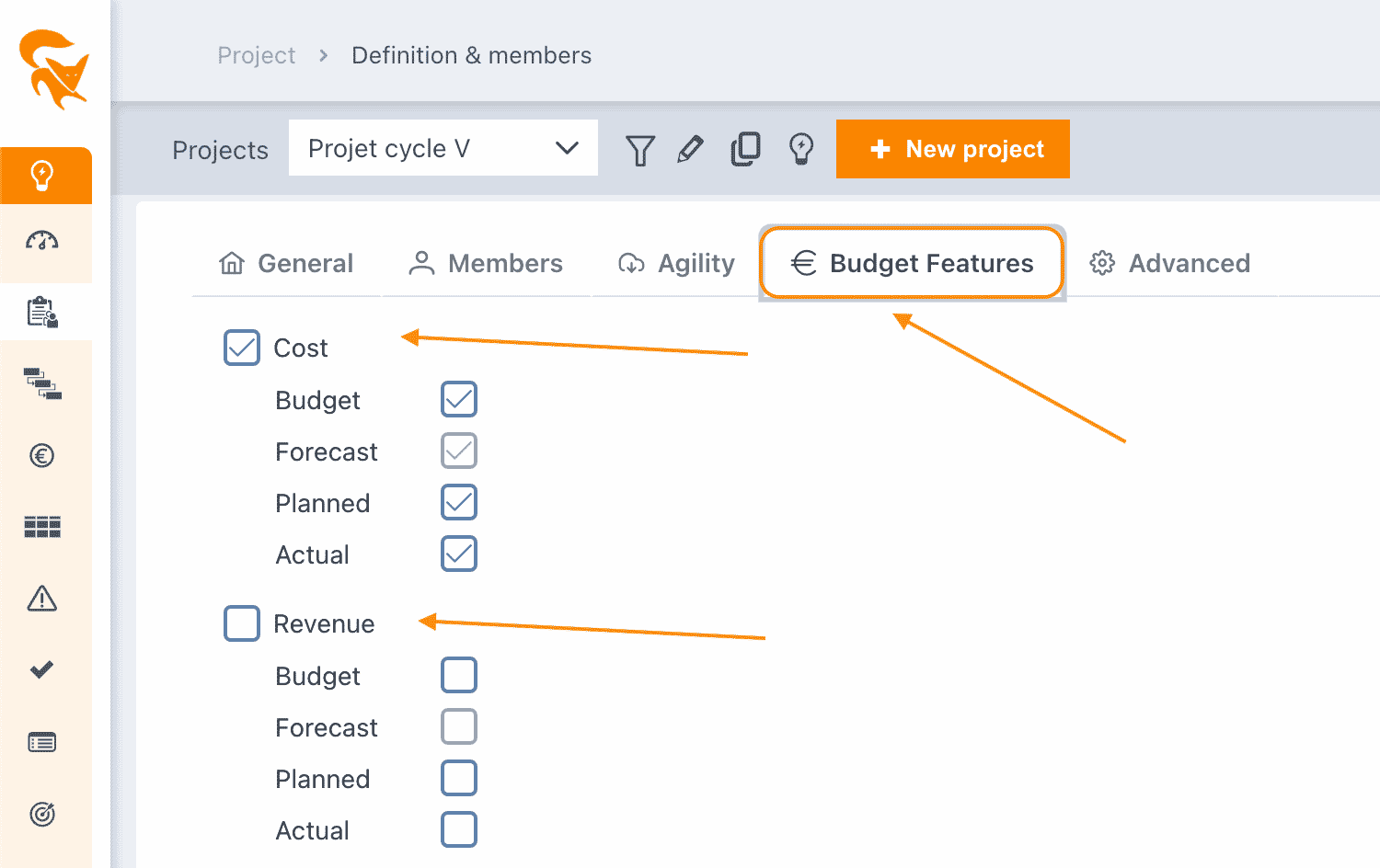
Die Konfiguration der Erfassung erfolgt auf Ebene der Projektdefinition, Reiter Budget. Sie erlaubt es, nur die für Ihr Projekt nützlichen Elemente anzuzeigen.
FoxPlan verwaltet Kosten und/oder Erträge, die jeweils verfolgt werden können als:
- Genehmigtes Budget
- Prognose
- Geplant
- Ist
Das An- / Abhaken dieser Elemente vereinfacht die Anzeige: zum Beispiel Erträge für ein reines Kostenprojekt deaktivieren oder Geplant entfernen, wenn Sie nur das Ist verfolgen.
Die Budgetverwaltung konfigurieren (Arbeitsbereich)
Die globale Konfiguration erfolgt über Parameter → Arbeitsbereich → Reiter Budget:
- Standardwährung
- Abschlussdaten des Budgets (Cutoff)
- Anzahl der Dezimalstellen
- Erstellung / Duplizierung von Budgetversionen
- Verfügbare Status der Budgetzeilen
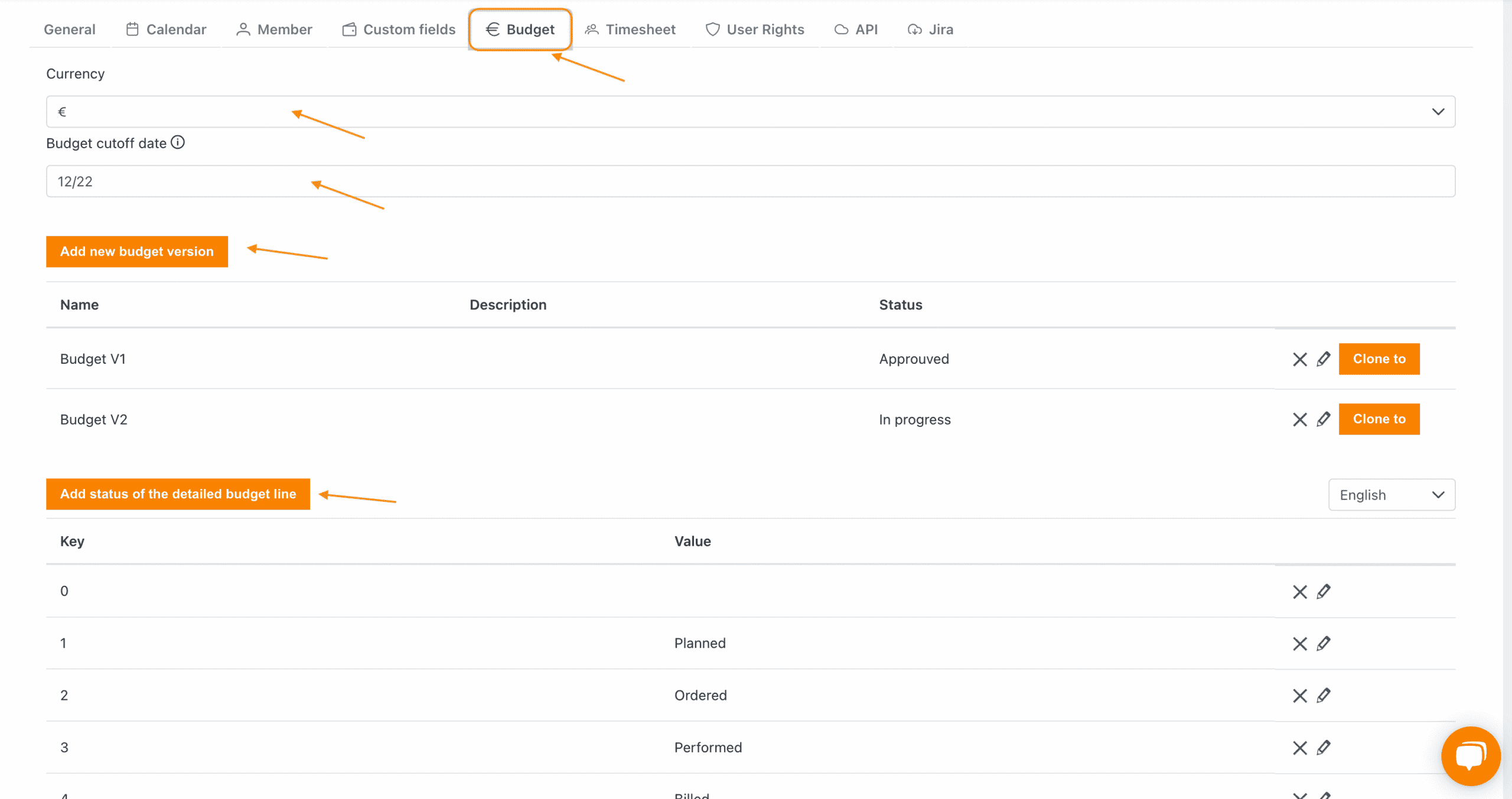
Denken Sie daran, nach jeder Änderung zu speichern.
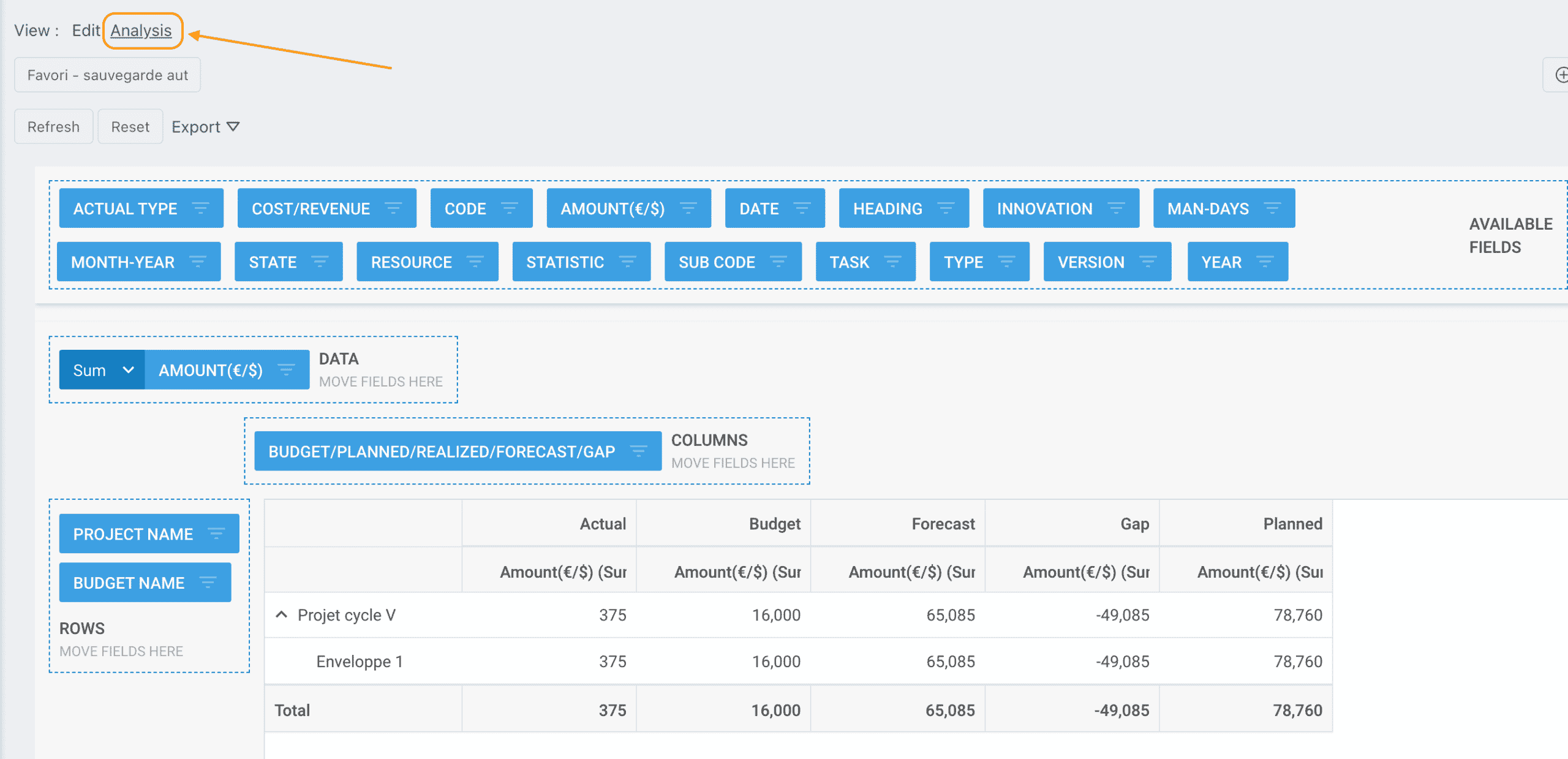
Ein Budget analysieren (Pivot-Tabelle)
Die Budgetanalyse auf Projekt- oder Portfolioebene ist über eine integrierte Pivot-Tabelle verfügbar.
- Wählen Sie oben auf dem Bildschirm Analyse
- Die verfügbaren Felder erscheinen oben: Ziehen Sie sie in die Tabelle (Zeilen / Spalten / Werte)
- Filtern Sie jedes Feld über das Symbol mit den drei Strichen
- Exportieren Sie das Ergebnis nach Excel


Bestimmte erweiterte Budgetanalysen können der Pro-Version vorbehalten sein.
Siehe auch
- Projektmanagement — Planung und Ressourcenzuweisung, die die Kosten speisen
- Die Projektmitglieder — wer das Budget je nach Rolle bearbeiten darf