Primeros pasos con FoxPlan
Crear una cuenta FoxPlan
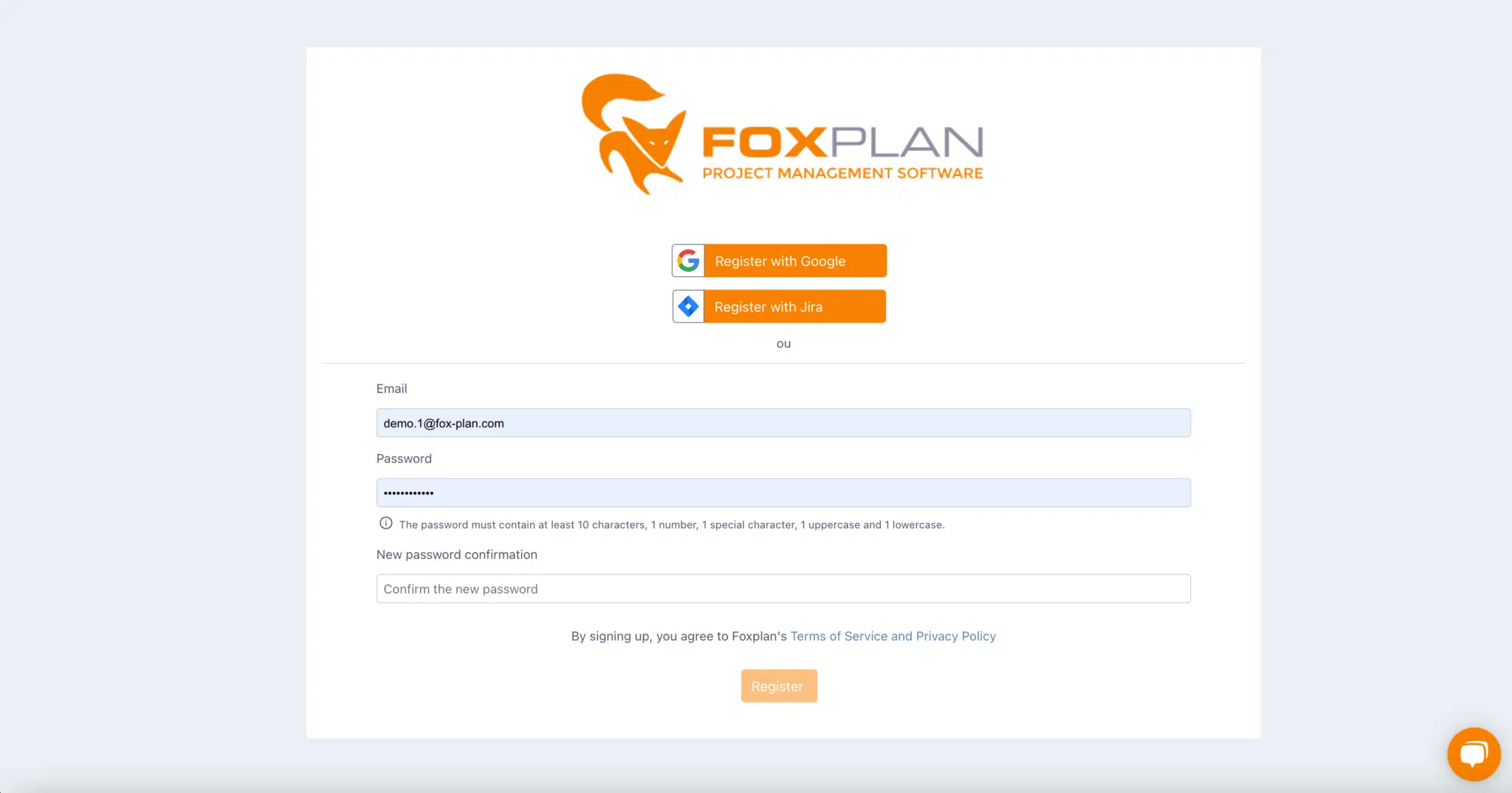
Para empezar a usar FoxPlan, siga estos pasos de registro:
-
Vaya a fox-plan.com y haga clic en « Try for free »

-
Acceda al formulario de registro: app.fox-plan.com/account/register
-
Introduzca su dirección de correo electrónico y cree una contraseña (o regístrese con Google o Jira)
-
Haga clic en « Register »
-
Revise su bandeja de entrada para activar la cuenta mediante el enlace recibido
Después de iniciar sesión
Una vez autenticado, accede a la aplicación, organizada en torno a cinco grandes secciones accesibles desde el menú de navegación:
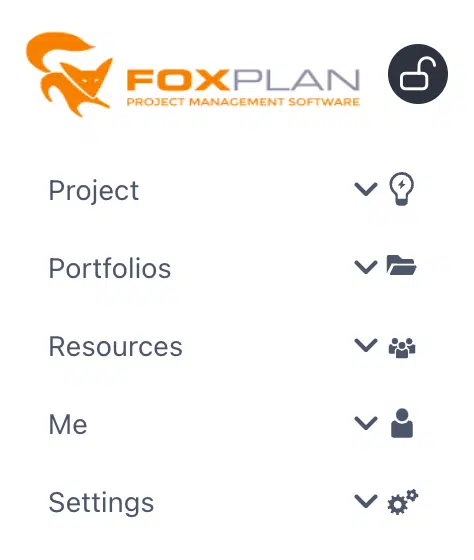
- Proyecto — Crear, modificar y eliminar proyectos, organizar el trabajo en tareas y subtareas
- Portafolios — Vista consolidada de todos sus proyectos
- Recursos — Seguimiento de la asignación de los recursos y de la carga de trabajo de los equipos
- A mí — Seguimiento de su actividad personal en la aplicación
- Ajustes — Personalizar FoxPlan según las necesidades de su organización
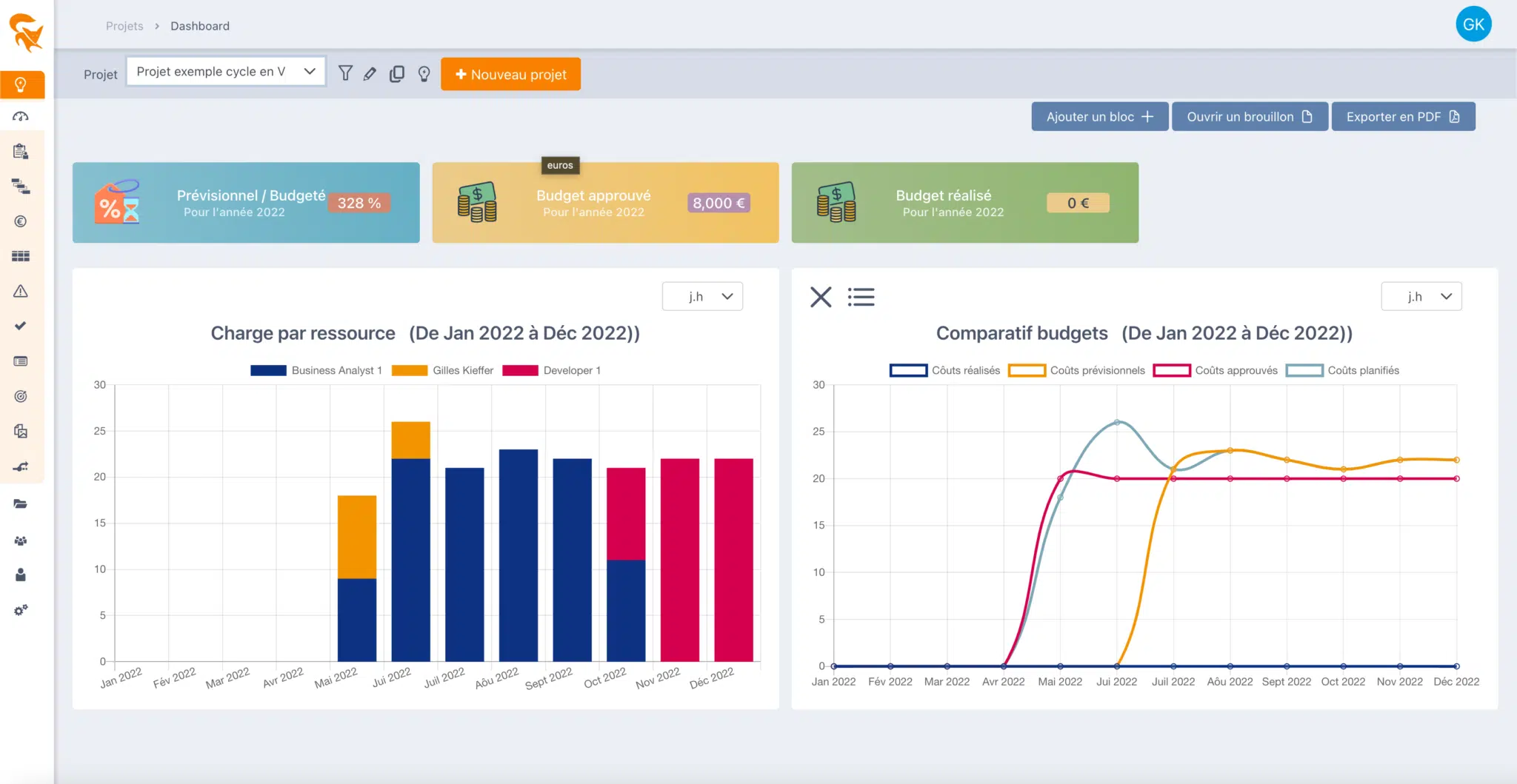
El panel ofrece una vista sintética de su proyecto: carga de trabajo por recurso, comparativa de presupuestos, indicadores clave.
Crear su primer proyecto
-
Vaya a la pestaña Proyecto y haga clic en « + Nuevo proyecto »

-
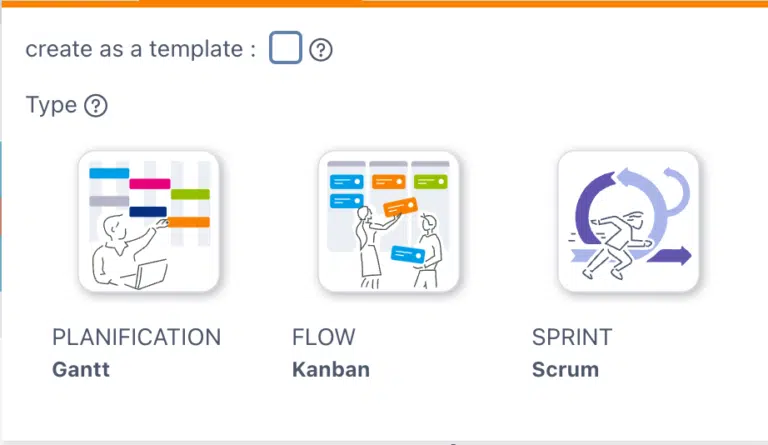
Elija el tipo de proyecto según su método de trabajo:
- Planificación — Gantt: proyecto planificado clásico
- Flow — Kanban: gestión visual mediante tarjetas
- Sprint — Scrum: iteraciones ágiles
- (opcional) marque « create as a template » para convertirlo en una plantilla reutilizable
-
Introduzca la información: nombre, fecha de inicio, fecha de fin
-
Haga clic en « Ahorrar »
-
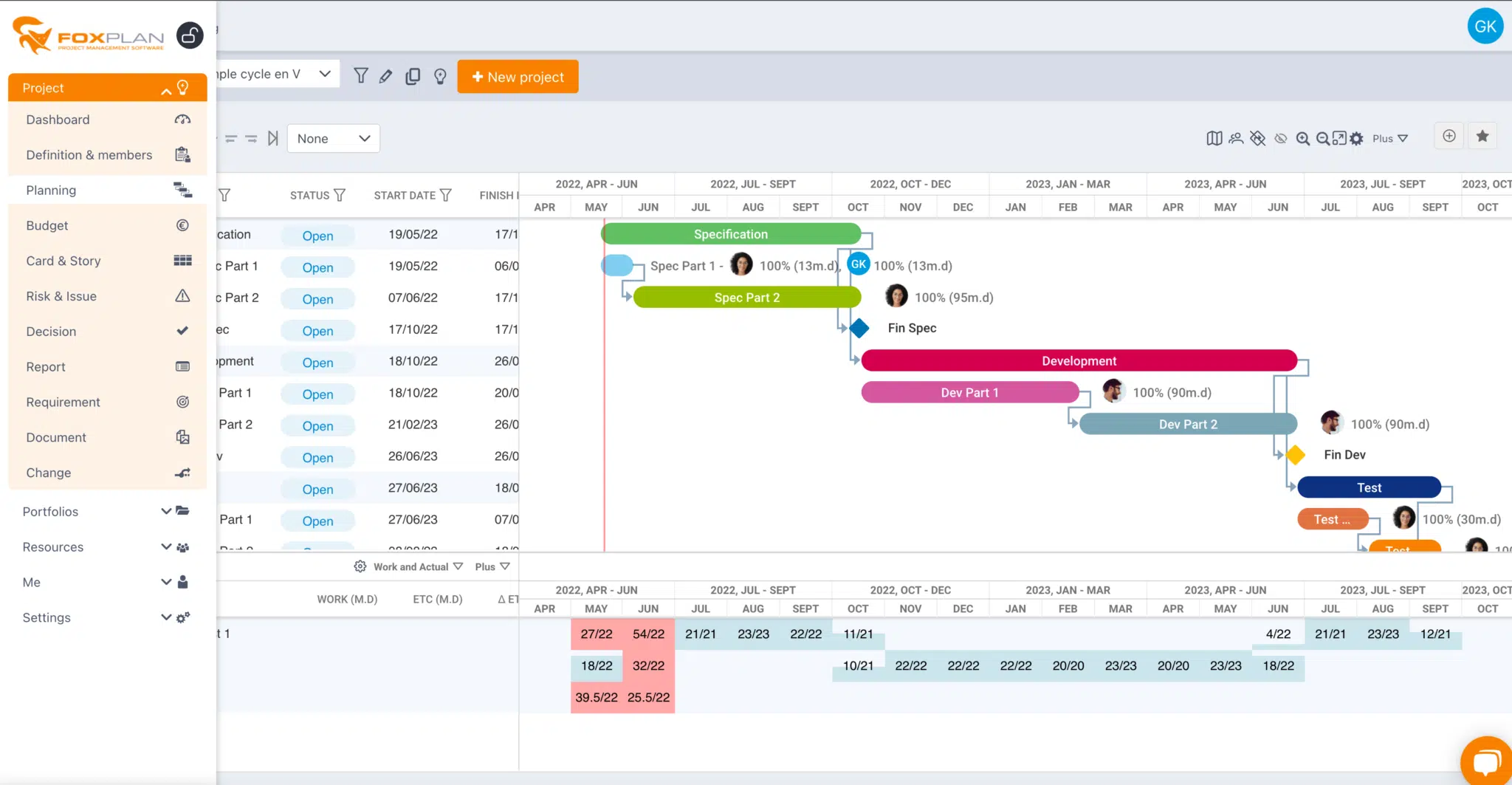
Acceda al menú Planificación en la barra lateral izquierda para empezar a añadir tareas
Obtendrá entonces la vista de planificación de su proyecto (aquí un Gantt):
Añadir tareas
En la vista Planificación, utilice la barra de herramientas de tareas para construir su planificación. El botón « + Tasks » crea una nueva tarea; los iconos adyacentes permiten editarla, eliminarla, moverla o gestionar sus dependencias.
