Primeiros passos com o FoxPlan
Criar uma conta FoxPlan
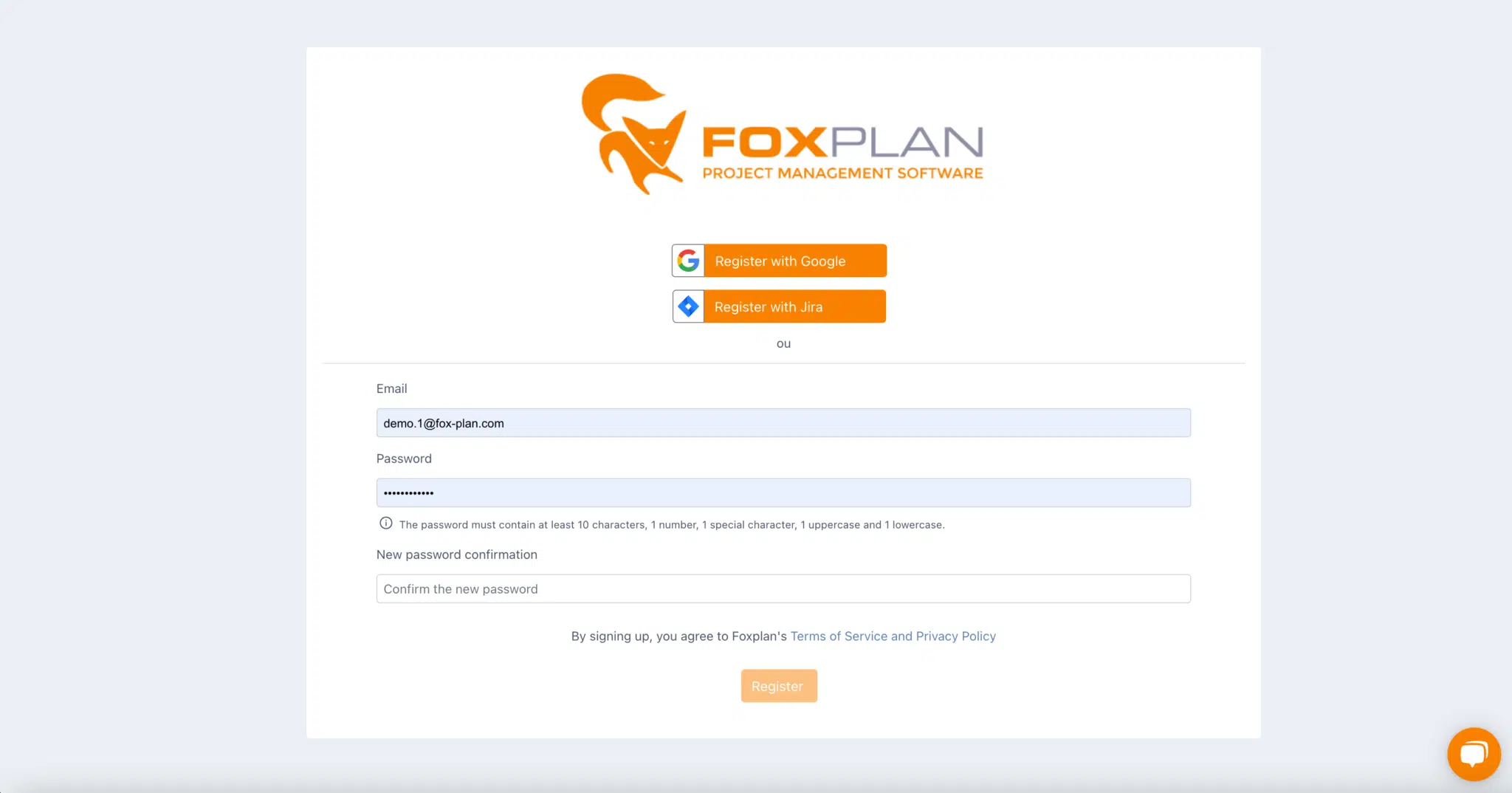
Para começar a usar o FoxPlan, siga estas etapas de cadastro:
-
Acesse fox-plan.com e clique em « Try for free »

-
Acesse o formulário de cadastro: app.fox-plan.com/account/register
-
Informe seu endereço de e-mail e crie uma senha (ou cadastre-se com Google ou Jira)
-
Clique em « Register »
-
Verifique sua caixa de entrada para ativar a conta pelo link recebido
Após o login
Depois de autenticado, você acessa a aplicação, organizada em cinco grandes seções acessíveis pelo menu de navegação:
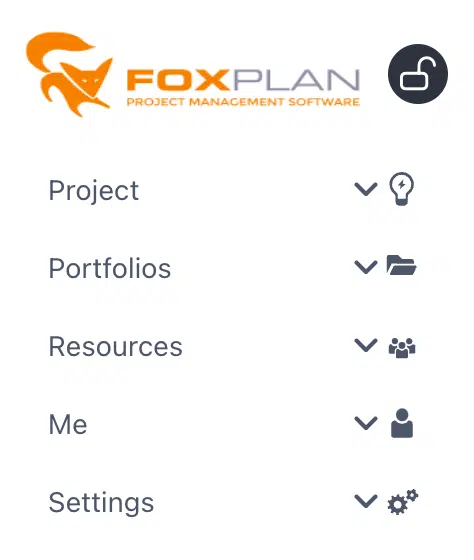
- Projeto — Criar, modificar e excluir projetos, organizar o trabalho em tarefas e subtarefas
- Portfólios — Visão consolidada de todos os seus projetos
- Recursos — Acompanhamento da alocação de recursos e da carga de trabalho das equipes
- Meu — Acompanhamento da sua atividade pessoal na aplicação
- Configurações — Personalizar o FoxPlan de acordo com as necessidades da sua organização
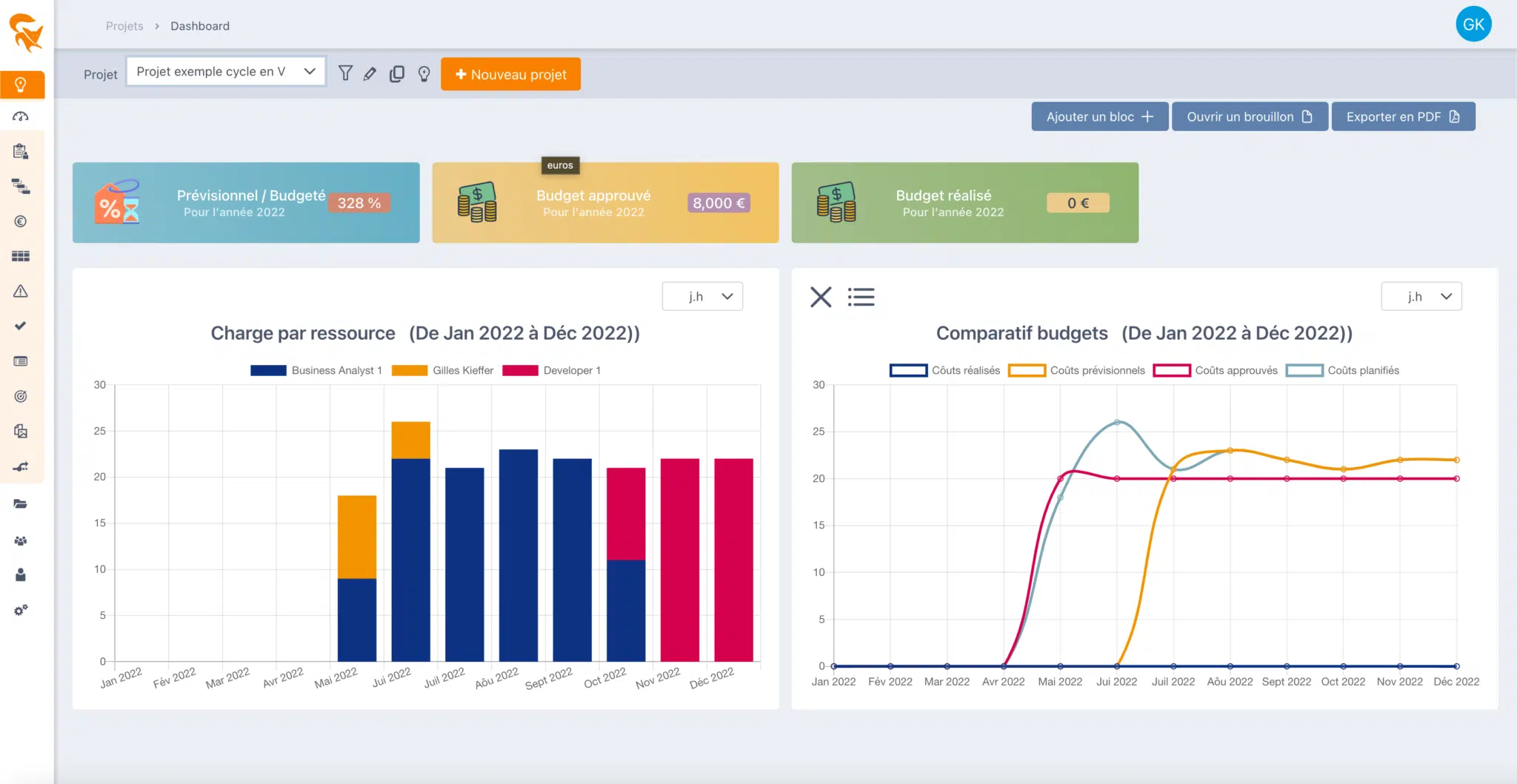
O painel oferece uma visão sintética do seu projeto: carga de trabalho por recurso, comparativo de orçamentos, indicadores-chave.
Criar seu primeiro projeto
-
Vá até a guia Projeto e clique em « + Novo projeto »

-
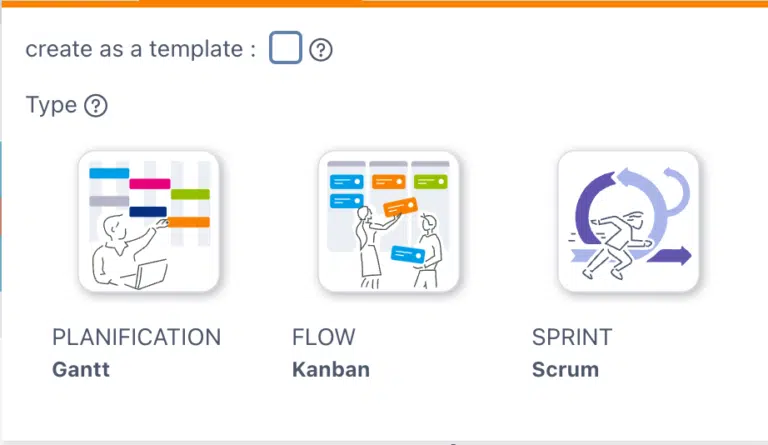
Escolha o tipo de projeto de acordo com o seu método de trabalho:
- Planejamento — Gantt: projeto planejado clássico
- Flow — Kanban: gestão visual por cartões
- Sprint — Scrum: iterações ágeis
- (opção) marque « create as a template » para transformá-lo em um modelo reutilizável
-
Informe os dados: nome, data de início, data de término
-
Clique em « Salvar »
-
Acesse o menu Planejamento na barra lateral esquerda para começar a adicionar tarefas
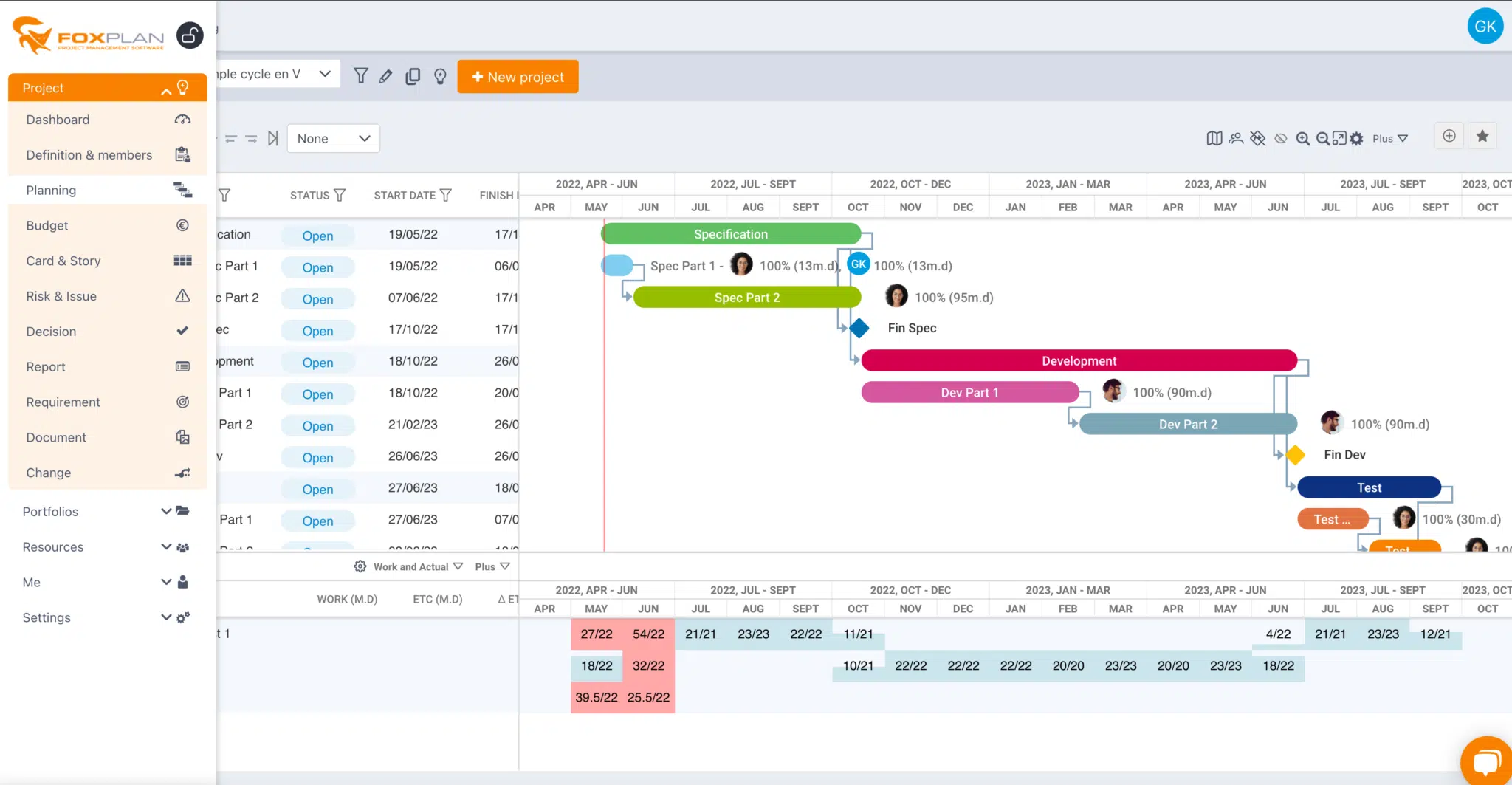
Você obtém então a visão de planejamento do seu projeto (aqui um Gantt):
Adicionar tarefas
Na visão Planejamento, use a barra de ferramentas de tarefas para construir seu cronograma. O botão « + Tasks » cria uma nova tarefa; os ícones adjacentes permitem editá-la, excluí-la, movê-la ou gerenciar suas dependências.
