Premiers pas avec FoxPlan
Créer un compte FoxPlan
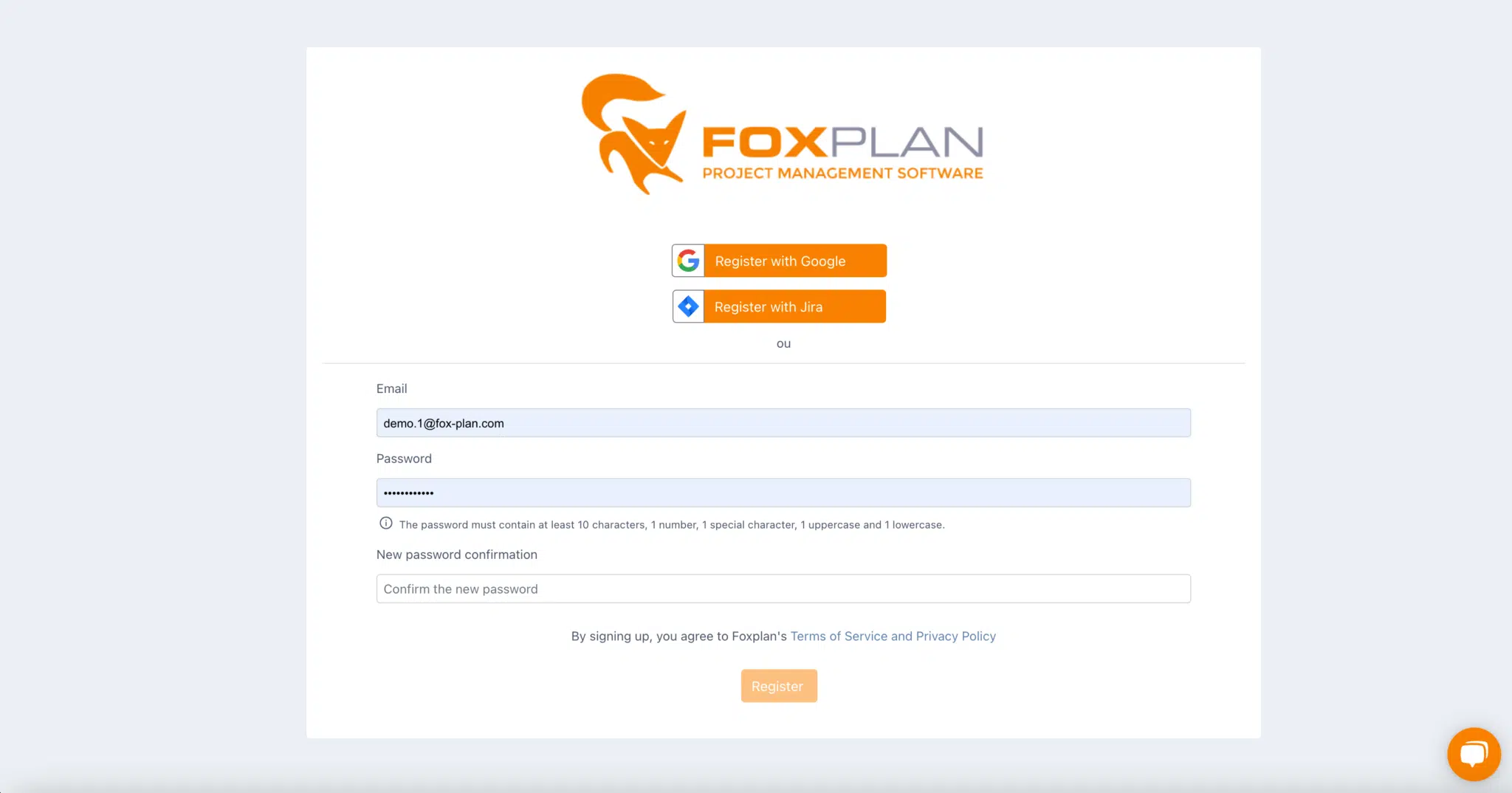
Pour commencer à utiliser FoxPlan, suivez ces étapes d'inscription :
-
Rendez-vous sur fox-plan.com et cliquez sur « Try for free »

-
Accédez au formulaire d'inscription : app.fox-plan.com/account/register
-
Saisissez votre adresse email et créez un mot de passe (ou inscrivez-vous avec Google ou Jira)
-
Cliquez sur « Register »
-
Vérifiez votre boîte mail pour activer le compte via le lien reçu
Après connexion
Une fois authentifié, vous accédez à l'application, organisée autour de cinq grandes sections accessibles depuis le menu de navigation :
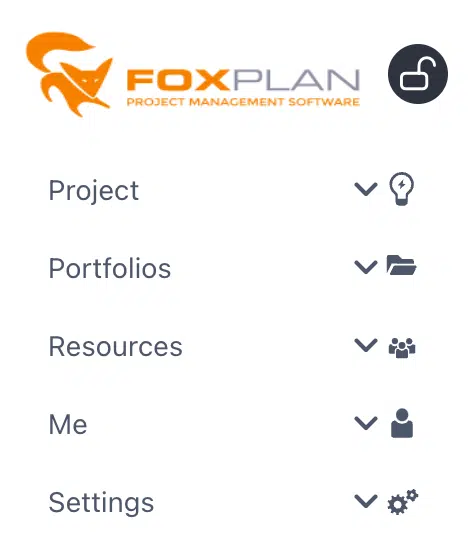
- Projets — Créer, modifier et supprimer des projets, organiser le travail en tâches et sous-tâches
- Portefeuilles — Vue consolidée de tous vos projets
- Ressources — Suivi de l'allocation des ressources et de la charge des équipes
- Moi — Suivi de votre activité personnelle dans l'application
- Paramètres — Personnaliser FoxPlan selon les besoins de votre organisation
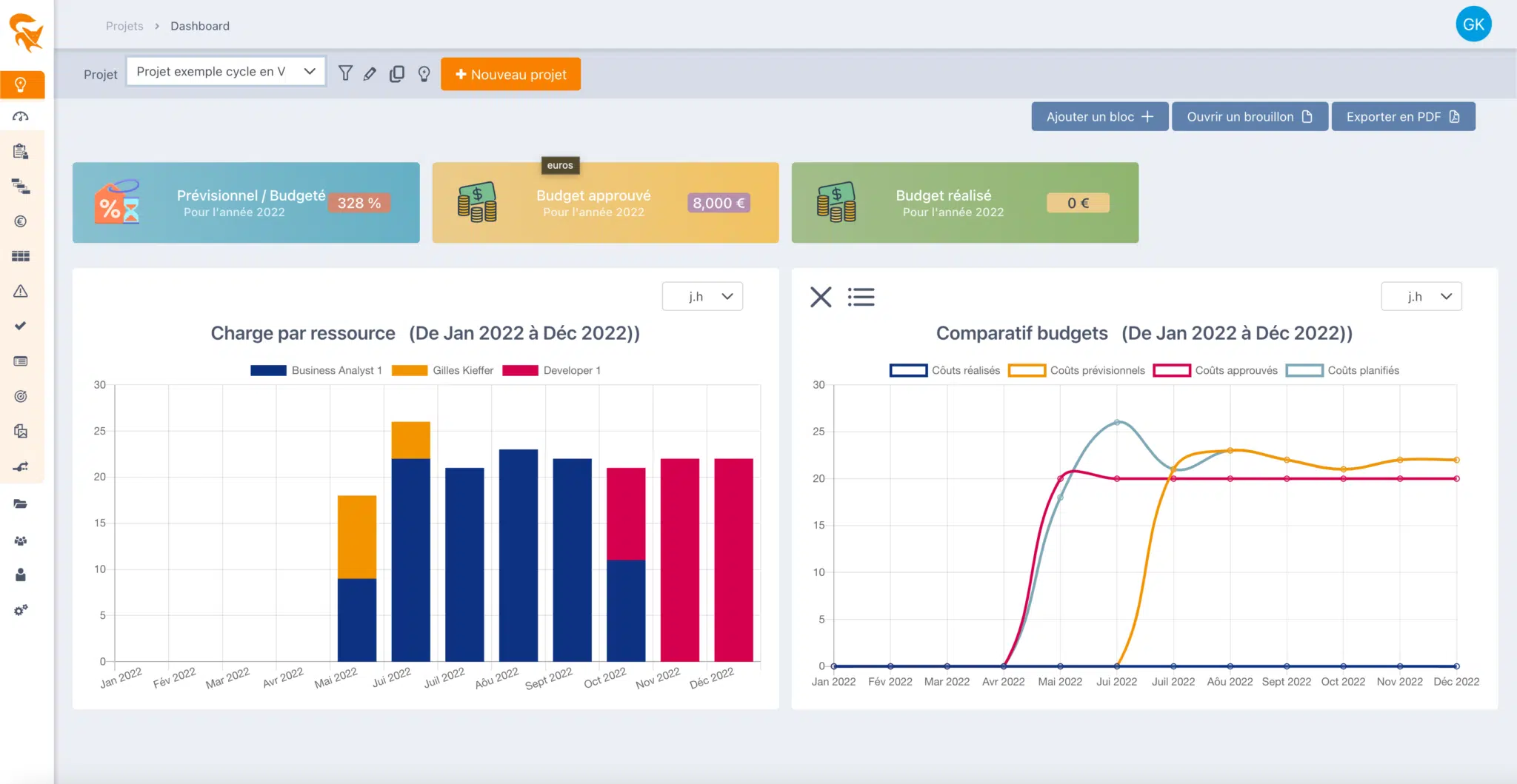
Le tableau de bord offre une vue synthétique de votre projet : charge par ressource, comparatif des budgets, indicateurs clés.
Créer votre premier projet
-
Allez dans l'onglet Projets et cliquez sur « + Nouveau projet »

-
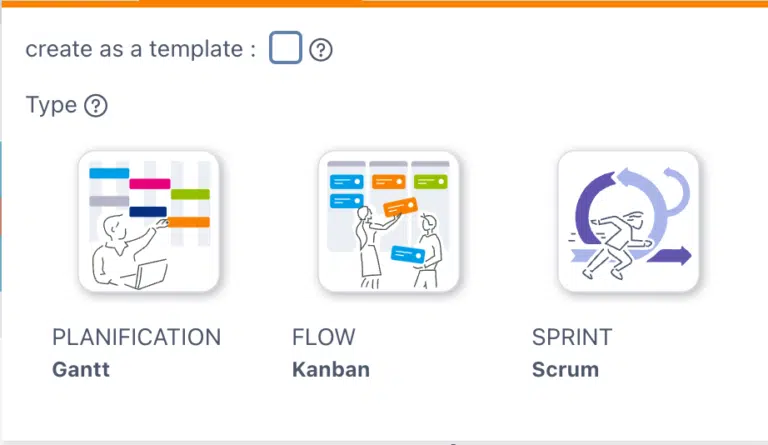
Choisissez le type de projet selon votre méthode de travail :
- Planification — Gantt : projet planifié classique
- Flow — Kanban : gestion visuelle par cartes
- Sprint — Scrum : itérations agiles
- (option) cochez « create as a template » pour en faire un modèle réutilisable
-
Saisissez les informations : nom, date de début, date de fin
-
Cliquez sur « Enregistrer »
-
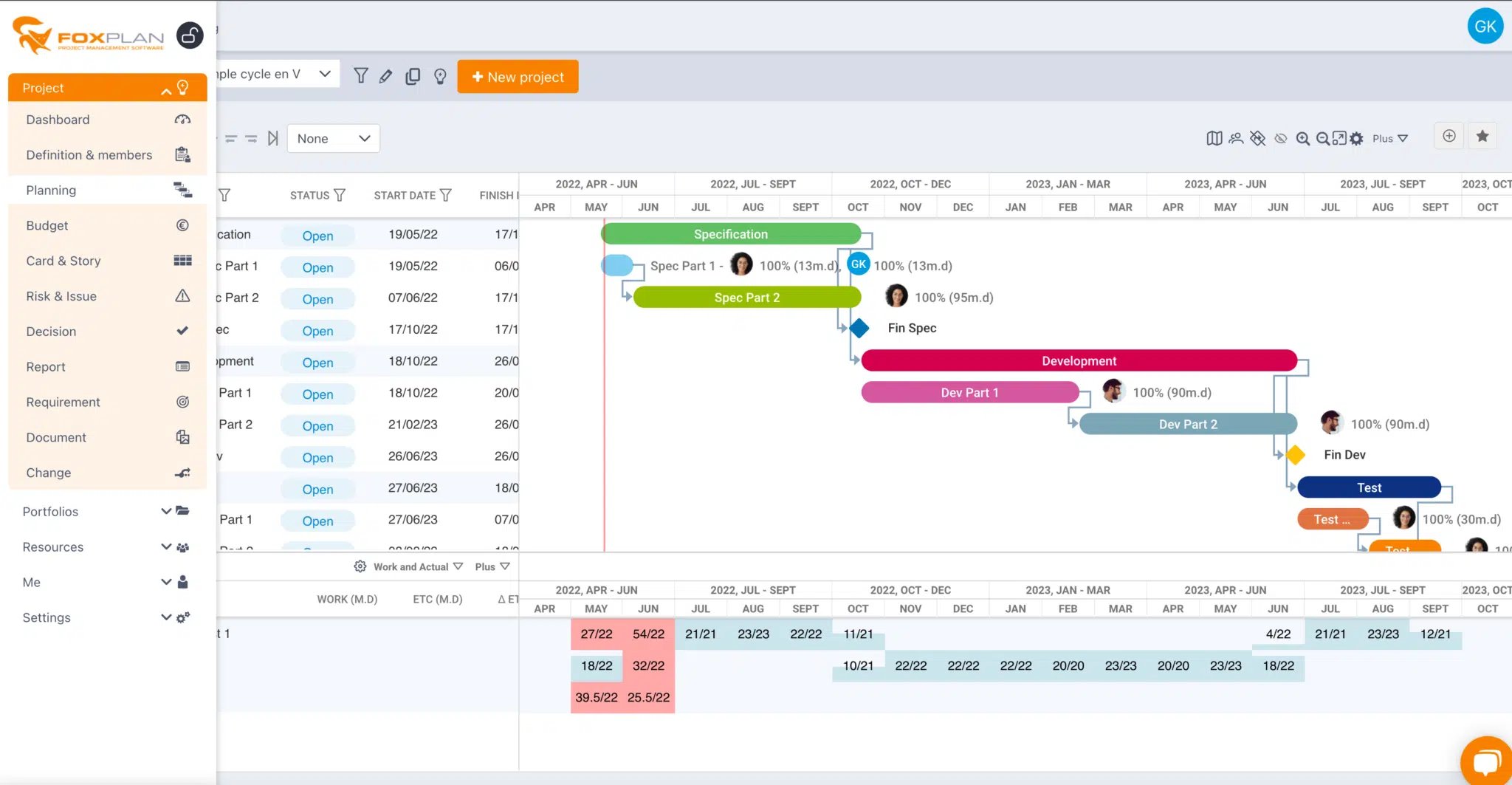
Accédez au menu Planification dans la barre latérale gauche pour commencer à ajouter des tâches
Vous obtenez alors la vue de planification de votre projet (ici un Gantt) :
Ajouter des tâches
Dans la vue Planification, utilisez la barre d'outils des tâches pour construire votre planning. Le bouton « + Tasks » crée une nouvelle tâche ; les icônes adjacentes permettent de l'éditer, la supprimer, la déplacer ou gérer ses dépendances.
